|
1
Apri una tela trasparente 900 x
600 pixel
Riempi la tela con il colore
bianco
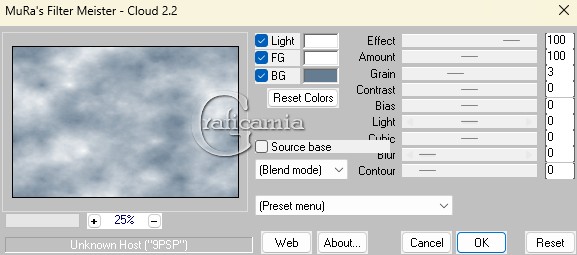
Effetti - Plugin - Mura's
Meister/Cloud
scegli un colore dalla tua
immagine nella tonalità del blu
Io ho usato #667c90 come colore
di sfondo
2
Apri il primo paesaggio, in
questo esempio è l'immagine è
77fa5a830c6b65e9001bec7dccb1976f
Livelli - carica maschera da
disco - Maschera 20/20
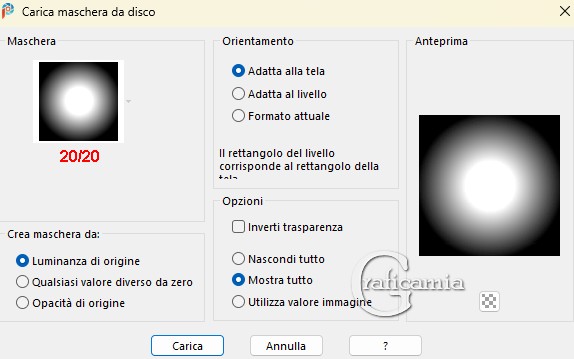
Livelli - Unisci - Unisci gruppo
Modifica copia
Ritorna al tuo lavoro - Modifica
incolla come nuovo livello
Clicca su K per attivare il
puntatore e imposta cosi:
Pos X = -3
Pos Y = -66

Premi M per disattivare il
puntatore
3
Apri il secondo paesaggio - nel
nostro esempio è
2857f4cb528a5bcab4befeea4d9f6250
Effettua una selezione intorno
all'albero come da stamp
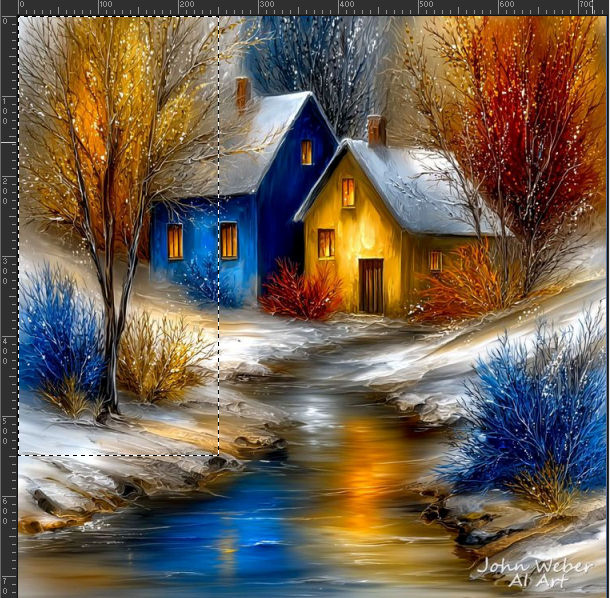
( se usi questa immagine devi
effettuare questo passaggio
altrimenti no)
Modifica copia
Ritorna al tuo lavoro - modifica
incolla come nuova immagine
Livelli carica maschera da disco
- maschera 20/20
Livelli Unisci - Unisci gruppo
Modifica copia
Ritorna al tuo lavoro Modifica
incolla come nuovo livello
Premi K per attivare il
puntatore e imposta cosi:
Pos X = 639
Pos Y = 5

Premi M per disattivare il
puntatore
Livelli duplica
di nuovo livelli duplica
Immagine rifletti
Premi K per attivare il
puntatore e imposta cosi:
Pos X = -177
Pos Y = -41

Premi M per disattivare il
puntatore
4
Apri l'immagine del personaggio
che hai scelto, nel nostro caso
è 95737845496
Modifica copia
Ritorna al tuo lavoro - modifica
incolla come nuovo livello
Immagine ridimensiona 60% -
tutti i livelli non selezionato
Immagine rifletti
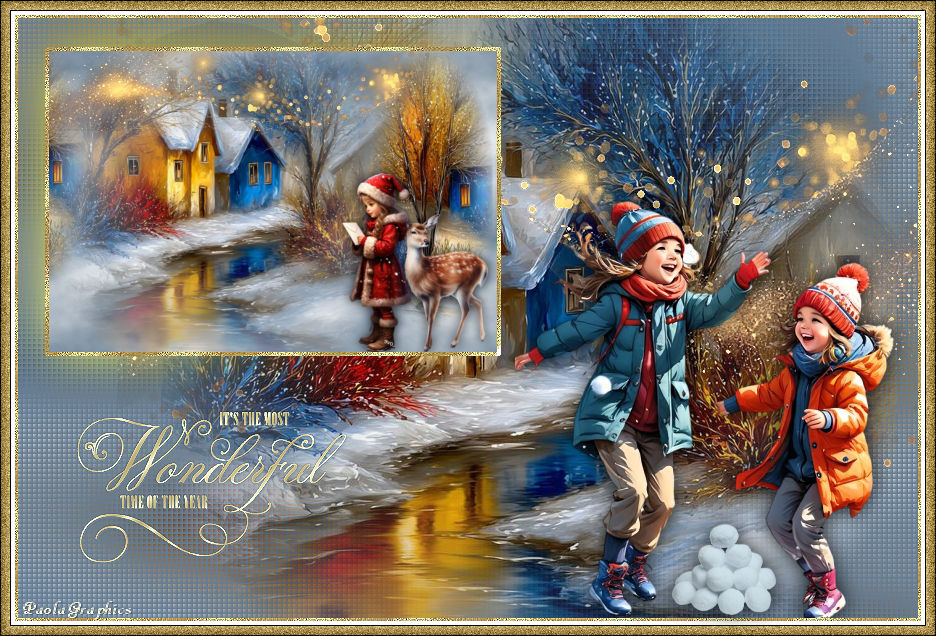
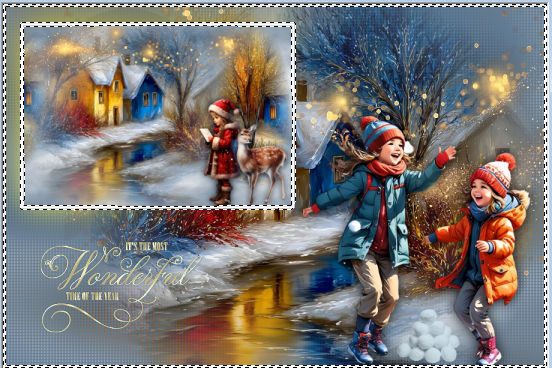
Posizionalo come da immagine
finale
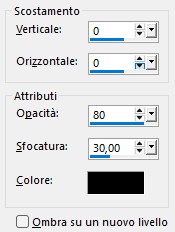
Effetti - effetti 3D sfalza
ombra - Colore nero
5
Apri il cervo (Deer_1)
Modifica copia
Ritorna al tuo lavoro - modifica
incolla come nuovo livello
Immagine ridimensiona 30% -
tutti i livelli non selezionato
Livelli disponi sposta giù
Posizionalo come da immagine
finale
Effetti - effetti 3D sfalza
ombra - Colore nero
Livelli Unisci - Unisci tutto
Modifica copia
5
Salva questo lavoro in formato
Jpg lo utilizzeremo poi
6
Apri una nuova immagine 900 x
600 pixel
Selezione carica selezione da
disco -
sel_1.11.25_navidad_stella
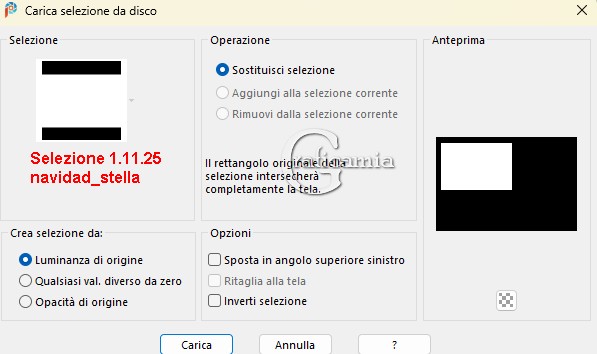
Modifica incolla nella selezione
l'immagine che hai copiato prima
Selezione inverti
Livelli - nuovo livello raster
Livelli disponi sposta giù
7
Apri l'immagine del paesaggio
77fa5a830c6b65e9001bec7dccb1976f
Modifica copia
Ritorna al tuo lavoro - modifica
incolla nella selezione
Regola sfocatura - sfocatura
gaussiana raggio 25
Effetti - effetti di Trama /
Veneziana
metti come colore il colore di
sfondo
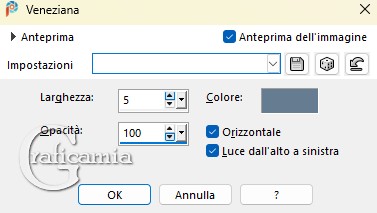
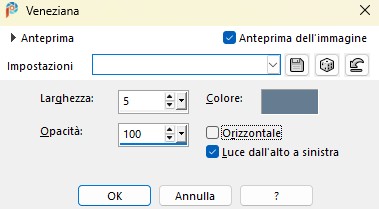
Ripeti l'effetto Trama Veneziana
con questi valori
8
Selezioni . inverti
Selezioni - modifica espandi 3
pix
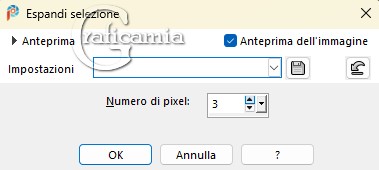
Livelli - nuovo livello raster
Riempi con il colore bianco
Selezioni - deseleziona
9
Apri di nuovo l'immagine del
paesaggio
77fa5a830c6b65e9001bec7dccb1976f
Livelli - carica maschera da
disco - Maschera 20/20
Livelli Unisci - Unisci gruppo
Modifica copia
Ritorna al tuo lavoro - modifica
incolla come nuovo livello
Premi K per attivare il
puntatore e imposta cosi:
Pos X : 143
Pos Y : -39

Premi M per disattivare il
puntatore
Livelli disponi sposta giù
10
Livelli - nuovo livello raster
Livelli disponi sposta giù 2
volte
Selezioni - seleziona tutto
Apri la textura_ zendorado
Modifica copia
Ritorna al tuo lavoro - modifica
incolla nella selezione
Effetti - Plugin Adjist /
Variations
clicca 3 volte su More Yellow
e 1 volta su Darker
Selezioni - deseleziona
questi sono i livelli
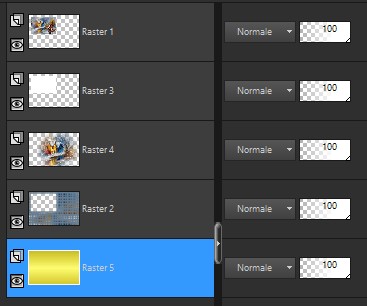
11
Posizionati sul livello del
paesaggio (Raster 4)
Apri
Golden_Glitter_1XX_Silvie_02.10.20234
Modifica copia
Ritorna al tuo lavoro - modifica
incolla come nuovo livello
Posizionalo a destra contro il
bordo come da immagine finale
12
Torniamo sull'immagine
glitterata
(Golden_Glitter_1XX_Silvie_02.10.20234)
Formiamo una selezione come
quella che ho creato nel
materiale
Modifica copia
Ritorna al tuo lavoro
Posizionati sul livello
superiore
modifica incolla come nuovo
livello
Immagine ridimensiona 50% -
tutti i livelli non selezionato
Posizionala sul quadretto
piccolo come da immagine finale
(è importante che non sovrasti
la cornice bianca)
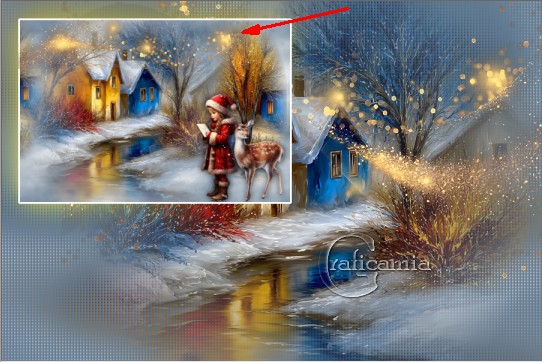
Nota: A secondo del colore che
dai al tuo sfondo potrebbe
essere necessario applicare la
maschera 20/20 a questa immagine
per evitare ombre nella parte
inferiore.)
13
Apri il testo Riet_ Riet tekst
wonderfull time1183-221224.
L'ho leggermente modificato con
un motivo dorato. E' nel
materiale
(per fare questo fai: Selezioni
- seleziona tutto - Selezione
mobile - Selezioni immobilizza e
riempi con una trama a tua
scelta)
Modifica copia
Ritorna al tuo lavoro - modifica
incolla come nuovo livello
Posizionalo nell'angolo in basso
a sinistra
come da immagine finale
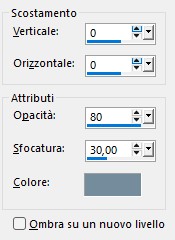
Effetti - effetti 3D sfalza
ombra - colore #758c9c
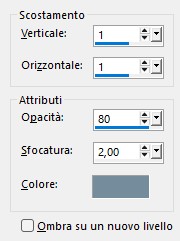
Ripeti lo sfalza ombra con
questi valori
Regola - messa a fuoco - metti a
fuoco
14
Apri
a56f6bc798ed4521f1c0b755db5b1c1c_
Los niños
Modifica copia
Ritorna al tuo lavoro - modifica
incolla come nuovo livello
Posizionali a destra come da
immagine finale
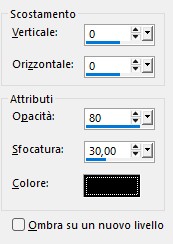
Effetti - effetti 3D sfalza
ombra - colore nero
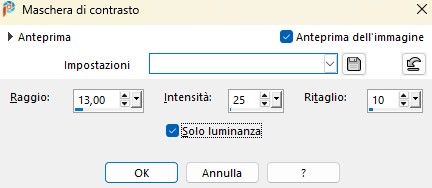
Regola messa a fuoco - maschera
di contrasto
Apri bolas_nieve.png - modifica
copia
Ritorna al tuo lavoro - Modifica
incolla come nuovo livello
Posizionala tra i due bimbi
Effetti - effetti 3D - sfalza
ombra
15
Posizionati sul livello del
paesaggio (Raster 4)
Livelli duplica
16
Livelli - Unisci - Unisci tutto
Immagine aggiungi bordatura 3
pix simmetrici colore bianco
Con la bacchetta magica
seleziona il bordino bianco

seleziona anche quello della
cornice interna
Nella tavolozza dei colori metti
il motivo goldtile
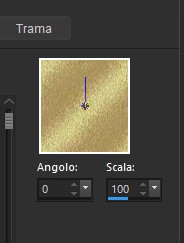
Riempi le selezioni con questo
motivo
Regola messa a fuoco - accentua
messa a fuoco
Selezioni - deseleziona
17
Immagine aggiungi bordatura 15
pix simmetrico bianco
Con la bacchetta magica
seleziona questo bordo
Effetti - Plugin - AAA Frames -
AAA FRAME WORKS
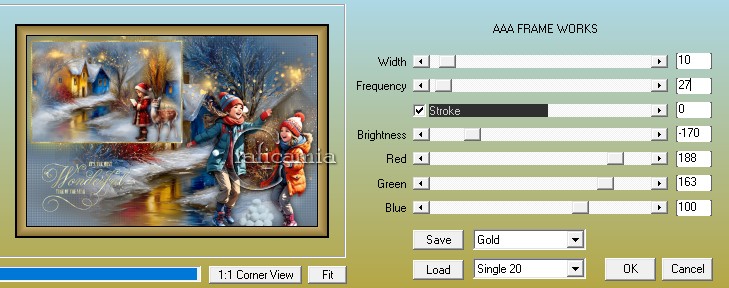
Selezioni - inverti
Selezioni - Modifica - Espandi 5
pix
Selezioni - inverti
Regola aggiungi rimuovi
disturbo/Aggiungi disturbo
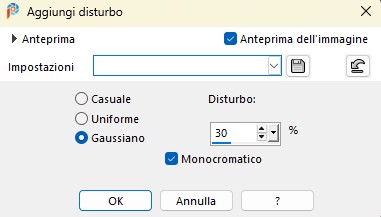
Selezioni - Deseleziona
18
Aggiungi la tua firma o
watermark
Salva in formato JPG ottimizzato

Le mie traduzioni sono
registrate su:

|