|
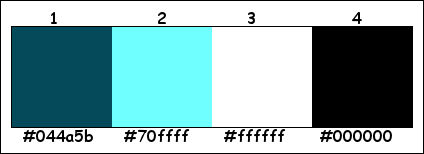
Colori:
Primo piano : Colore 1
Sfondo : Colore 2
1
Apri 546_KaD_Alfakanaal -
Finestra duplica
minimizza l'originale -
lavoriamo sulla copia
2
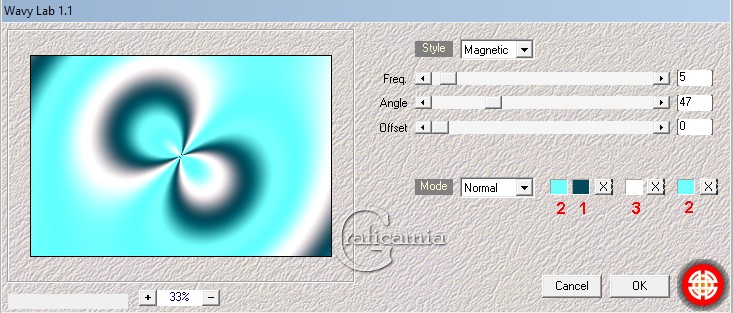
Effetti - Plugin - Mehdi / Wavy
Lab 1.1
Regola - sfocatura - sfocatura
gaussiana raggio 30
3
Effetti - effetti di immagine -
motivo unico - predefinita ma
transizione a 100
4
Metti come colore di primo piano
il Colore 3
Livelli - nuovo livello raster (Raster
2)
Riempi il livello con il colore
di primo piano
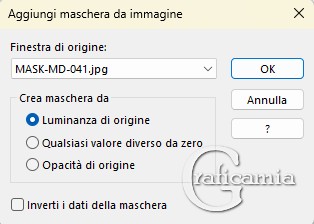
Livelli - nuovo livello maschera
- da immagine
Livelli - Unisci - Unisci gruppo
(Gruppo Raster 2)
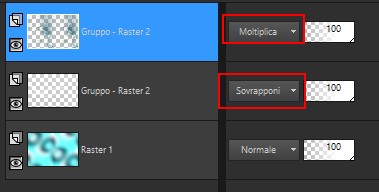
Metto la modalità di miscelatura
a Sovrapponi
5
Imposta come colore di primo
piano il Colore 1
Livelli - nuovo livello raster (Raster
2)
Riempi il livello con il colore
di primo piano
Livelli - nuovo livello maschera
/ da immagine -
"Narah_Mask_0989"
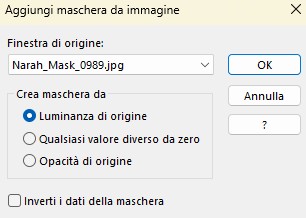
Livelli Unisci - Unisci gruppo
(Gruppo di Raster 2)
Effetti - effetti di immagine /
Motivo unico - predefinita ma
metti direzione orizzontale
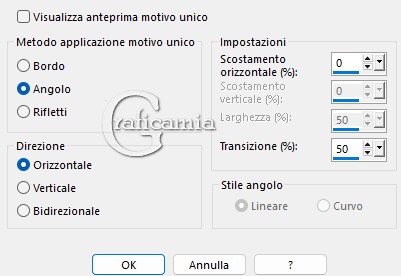
Metti la modalità di miscelatura
a Moltiplica
6
Livelli _Unisci - Unisci tutto
Rinomina il livello "Raster 1"
7
Metti come colore di primo piano
il Colore 3
Importante lo sfondo deve essere
su Colore 2!!!
Livelli - nuovo livello raster (Raster
2)
Selezioni - carica seleziona da
canale alfa - Selectie 1
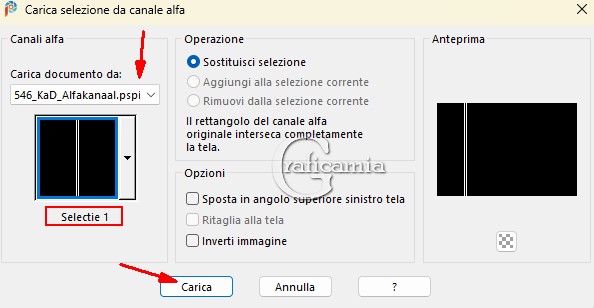
Riempi la selezione con il
colore di primo piano
Selezioni - deseleziona
Effetti - Plugin - It@lian
Editors Effect / Effetto
Fantasma 9 - 0
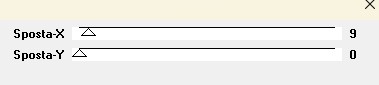
Effetti - effetti 3D sfalza
ombra - Colore #000000
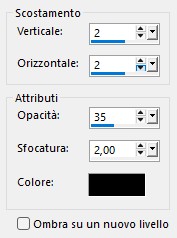
8
Posizionati sul livello Raster 1
Selezioni - carica seleziona da
canale alfa - Selectie 2
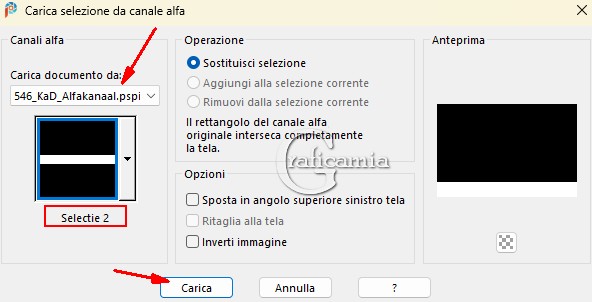
Selezioni - innalza selezione a
livello (Selezione innalzata)
Effetti - Plugin - MuRa's
Meister / Perspective Tiling -
Standard
(oppure usa 546_KaD_Vloer_Punt8
(incolla nella selezione)
Metti la modalità di miscelatura
a Luminanza (esistente)
Selezioni - deseleziona
9
Effetti - effetti 3D sfalza
ombra - Colore #000000
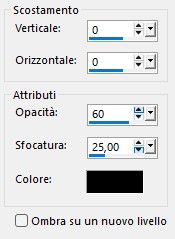
10
Posizionati sul livello Raster 1
Selezioni - carica seleziona da
canale alfa - Selectie 3
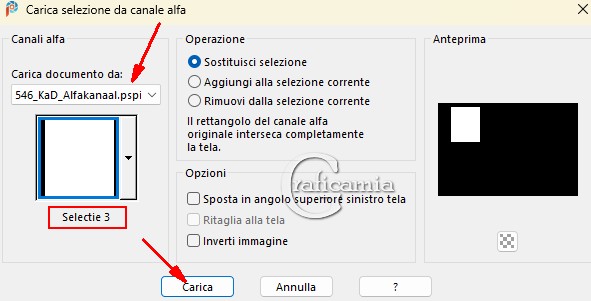
Selezioni - innalza selezione a
livello (Selezione innalzata 1)
Livelli - Disponi - Porta in
alto
11
Metti come Colore di primo piano
il Colore 4
Sfondo Colore 1
Livelli - Nuovo livello raster (Raster
3)
Riempi la selezione con il
colore di primo piano
Selezioni - Modifica - Contrai 7
pix
12
Riempi la selezione con il
colore di sfondo
Selezioni - Modifica - Contrai 3
pix
12-1
Imposta come Colore di primo
piano il Colore 3
Riempi la selezione con il
Colore di primo piano
Selezioni - Modifica - Contrai 2
pix
Premi canc sulla tastiera
13
Apri 26_Bewerkt - posizionati
sul livello superiore (kopie van
Raster 1)
Modifica copia
Ritorna al tuo lavoro - modifica
incolla come nuovo livello
Immagine ridimensiona 80% -
tutti i livelli non selezionato
Spostane un bel pezzo nella
selezione
Selezione inverti
Premi canc sulla tastiera
Selezioni - deseleziona
14
Regola - messa a fuoco accentua
messa a fuoco
Livelli - Unisci - Unisci giù
Ripeti Unisci giù (selezione
innalzata)
Effetti - effetti 3D sfalza
ombra
15
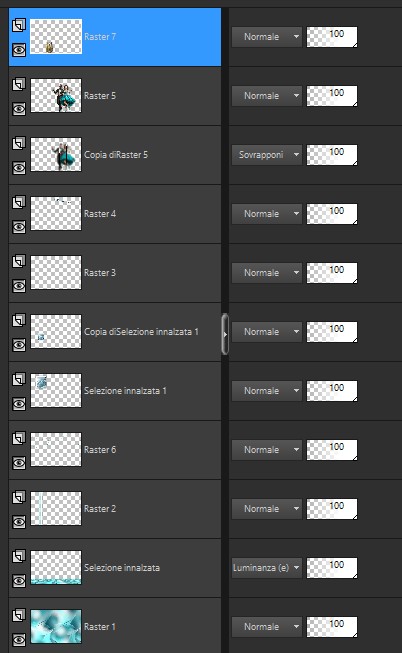
Livelli duplica (copia di
selezione innalzata 1)
Immagine ridimensiona 60% -
tutti i livelli non selezionato
Premi K per attivare il
puntatore e imposta cosi:
Pos X : 104
Pos Y : 311
Premi M per disattivare il
puntatore
16
Apri 546_KaD_Element1 - Modifica
copia
Ritorna al tuo lavoro - modifica
incolla come nuovo livello (Raster
3)
Premi K per attivare il
puntatore e imposta cosi:
Pos X : 54
Pos Y : 12
Premi M per disattivare il
puntatore
17
Apri 546_KaD_Element2 - Modifica
cpia
Ritorna al tuo lavoro - modifica
incolla come nuovo livello (Raster
4)
Premi K per attivare il
puntatore e imposta cosi:
Pos X : 399
Pos Y : 22
Premi M per disattivare il
puntatore
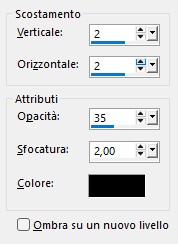
Effetti - effetti 3D sfalza
ombra
18
Apri KaD_NewYearcouple5
-modifica copia
Ritorna al tuo lavoro - Modifica
incolla come nuovo livello (Raster
5)
Posiziona come da immagine
finale
19
Livelli - Duplica (Copia di
Raster 5)
Regola - Sfocatura - sfocatura
Gaussiana raggio 10
Effetti - Plugin - Tramages /
Two the Line - standard
Metti la modalità di miscelatura
a Sovrapponi
Livelli - Disponi - Sposta giù
20
Posizionati sul livello
superiore (Raster 5)
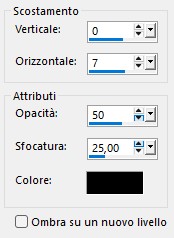
Effetti - effetti 3D sfalza
ombra - colore #000000
21
Posizionati sul livello Raster 2
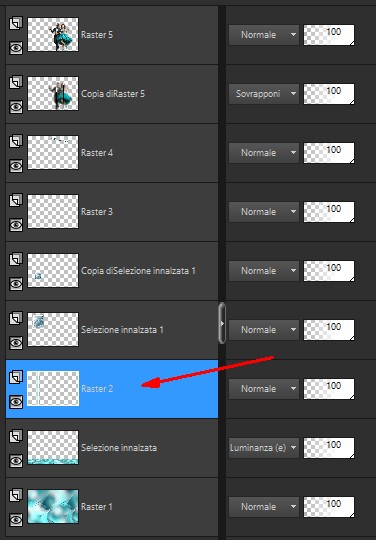
Apri 546_KaD_Element3 - Modifica
copia
Ritorna al tuo lavoro - Modifica
incolla come nuovo livello (Raster
6)
Oggetti allinea - Superiore
(Puoi colorarlo con il tuo
colore 1 -con lo strumento
cambia colore)
22
Apri SvB Gouden champagne
flessen - Modifica copia
Ritorna al tuo lavoro - modifica
incolla come nuovo livello (Raster
7)
Livelli - disponi - porta in
alto
Immagine ridimensiona 40% -
tutti i livelli non selezionato
Posiziona come da immagine
finale
Effetti - effetti 3D sfalza
ombra - colore #000000
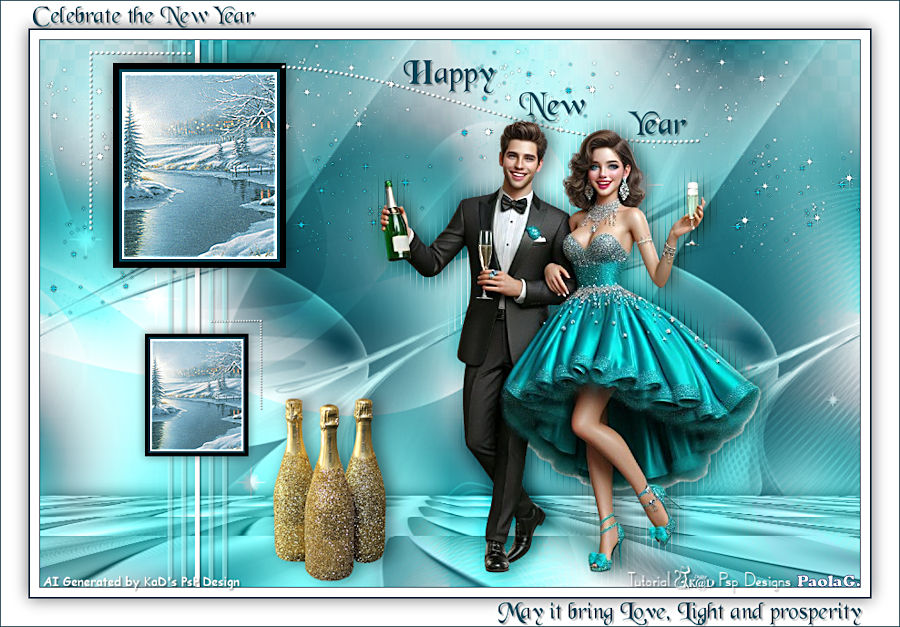
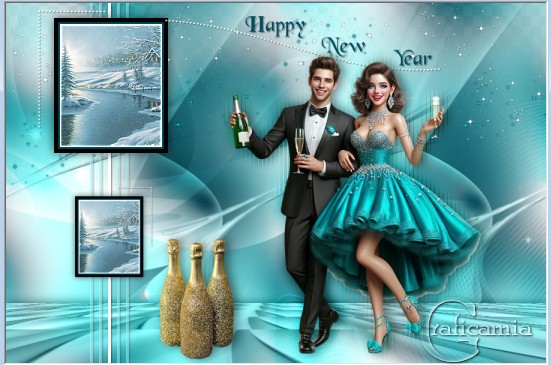
Risultato:
23
Immagine - Aggiungi bordatura:
1 pix Colore 1
10 pix Colore 3
2 pix Colore 1
24
Selezioni - seleziona tutto
Immagine aggiungi bordatura 30
px Colore 3
Effetti - effetti 3D sfalza
ombra - Colore #000000
Selezioni - deseleziona
25
Apri 546_KaD_Element4 - Modifica
copia
Ritorna al tuo lavoro - modifica
incolla come nuovo livello
Premi K per attivare il
puntatore e imposta cosi:
Pos X : 35
Pos Y : 6
Premi M per disattivare il
puntatore
Effetti effetti 3D sfalza ombra
- colore #000000
26
Aggiungi la tua firma o
watermark
Aggiungi anche il watermark di
Karin (è nel materiale)
Se utilizzi i tubes di Karin
generati con l'intelligenza
artificiale inserisci
anche questo: "AIGeneratedAndTubedByKaD"
27
Immagine aggiungi bordatura: 1
pix Colore 1
Immagine ridimensiona a 900 pix
di larghezza - tutti i livelli
selezionato
Regola - messa a fuoco -
maschera di contrasto 2 - 30 - 2
- niente selezionato
Salva in formato Jpg

**********************************
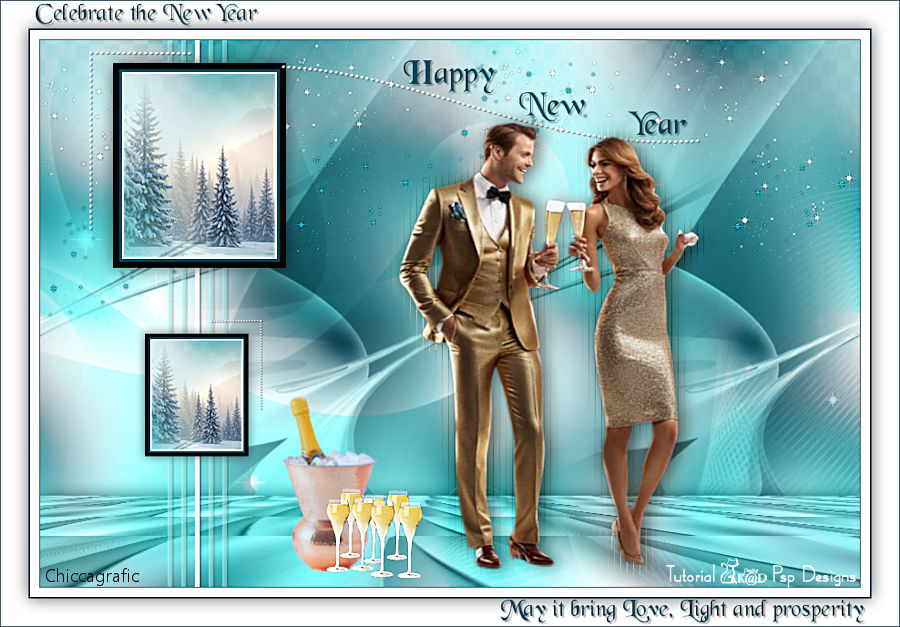
Eseguito da Chiccagrafic

Le mie traduzioni sono
registrate su:

|