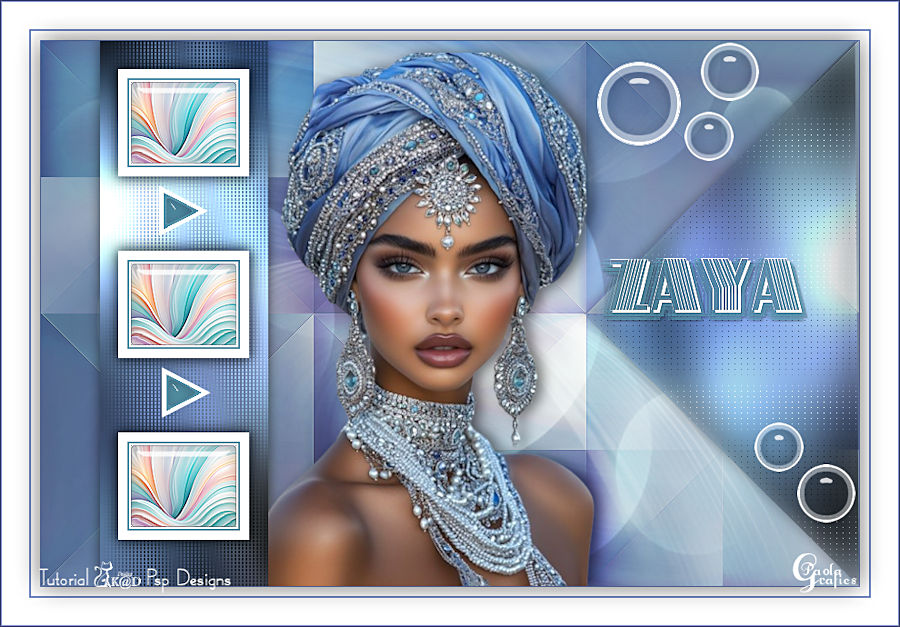
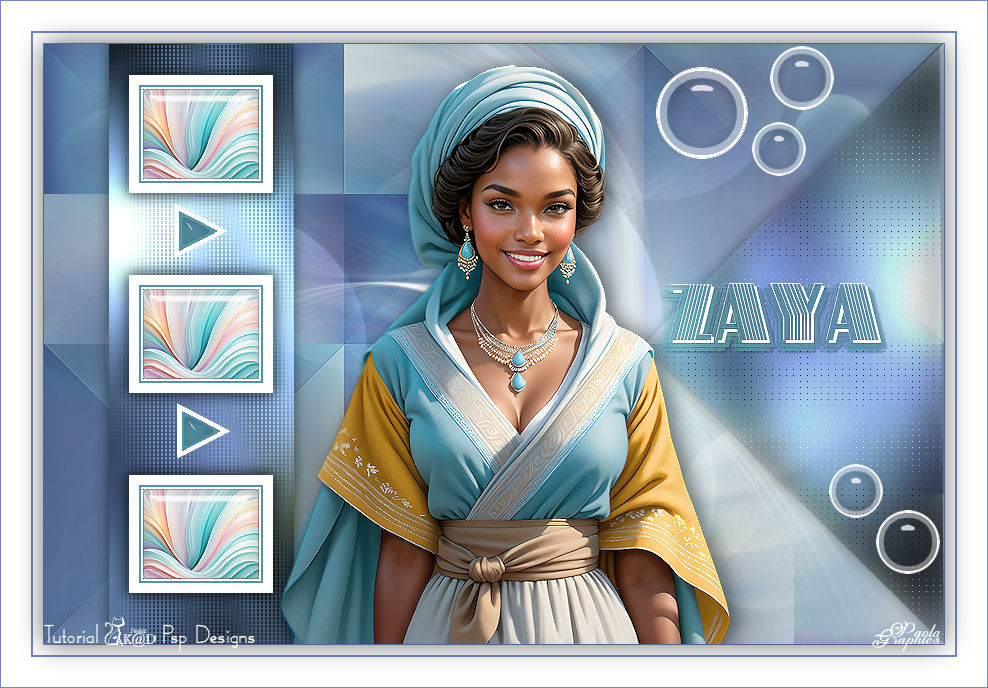
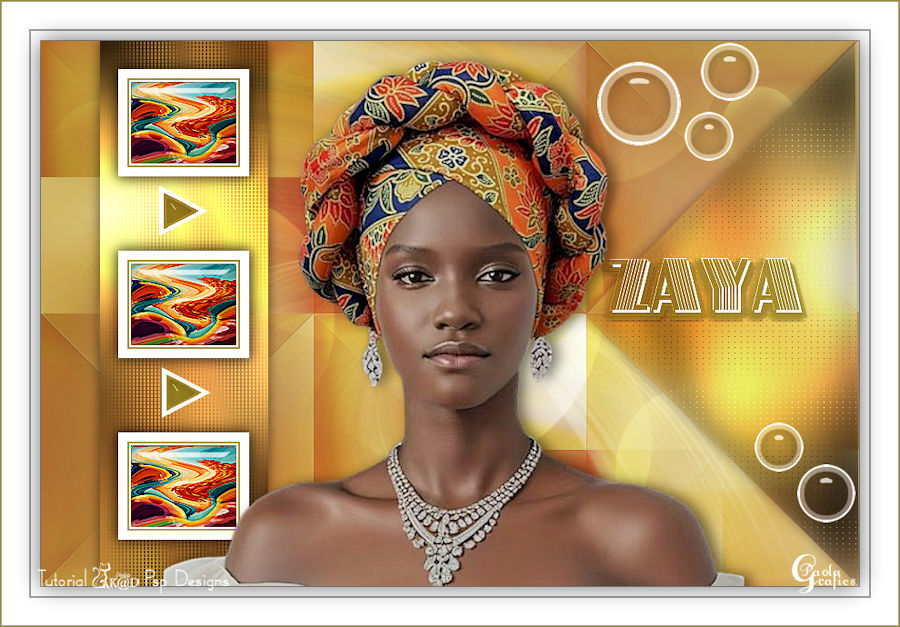
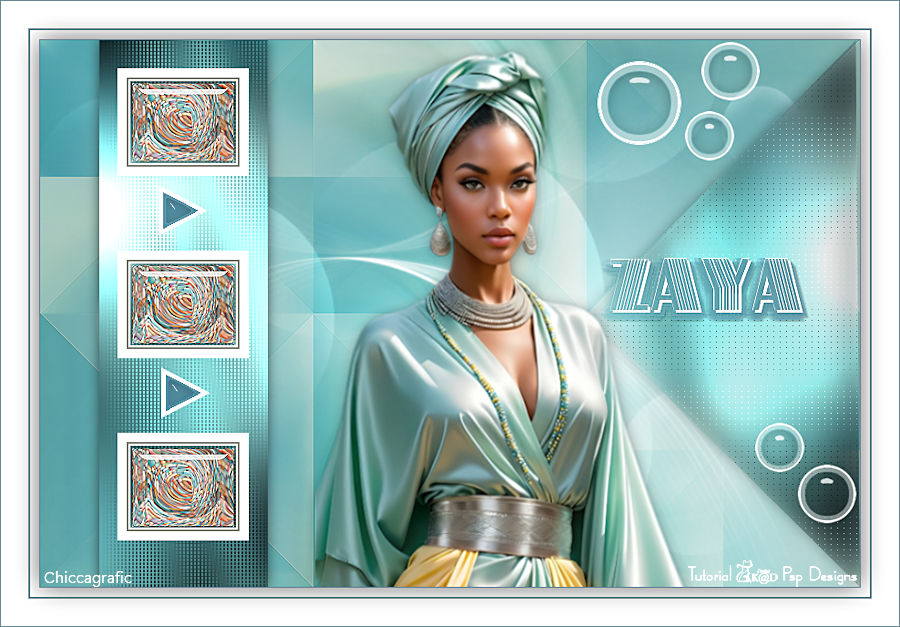
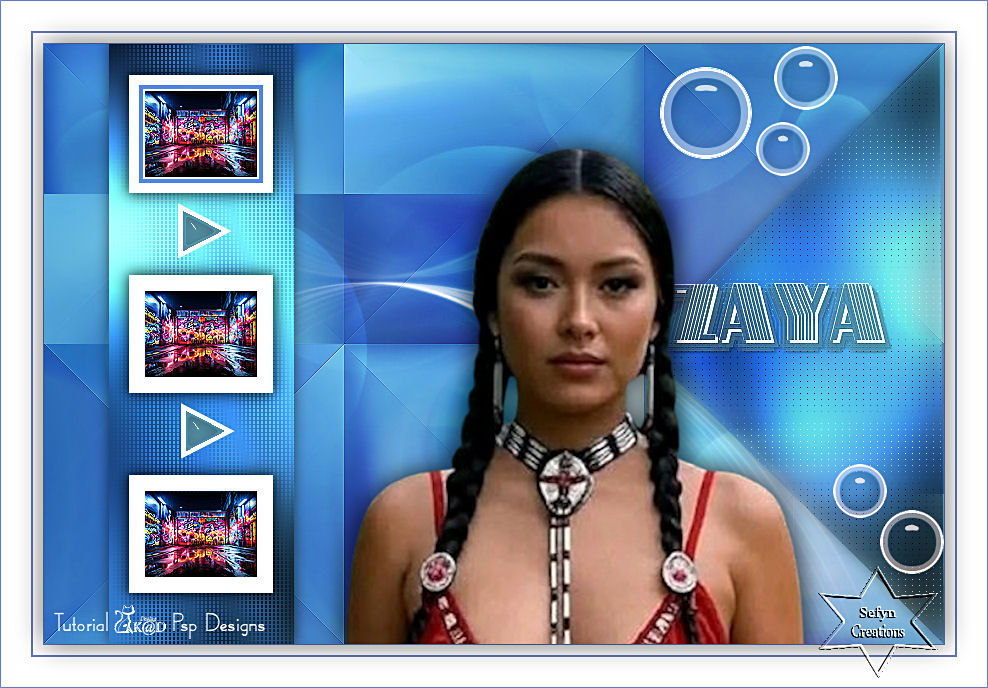
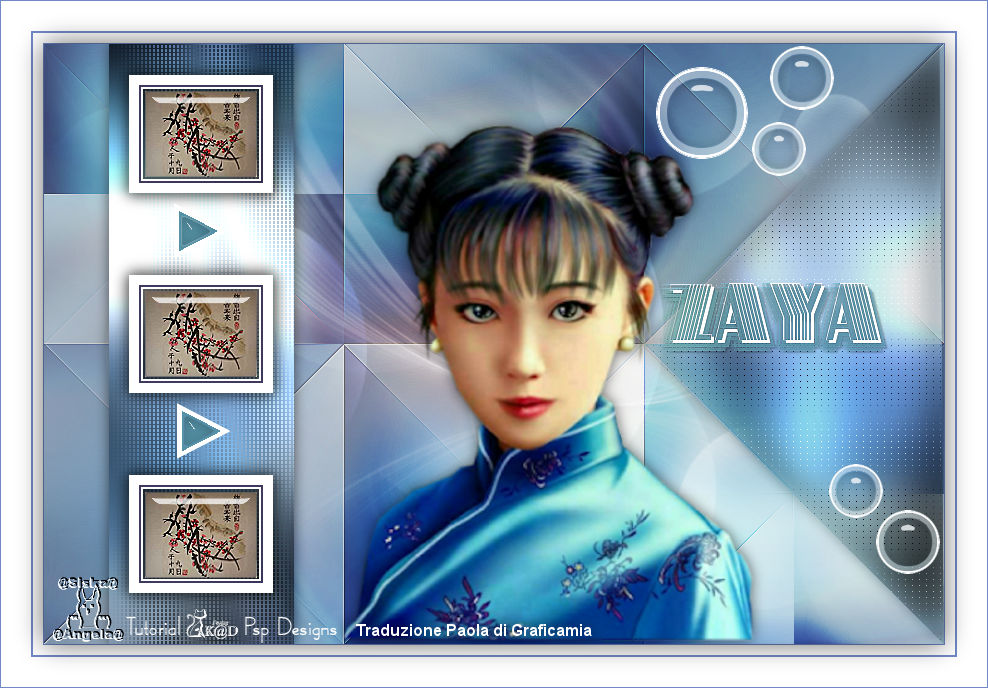
|
Colori:
Primo piano : Colore 1
Sfondo : Colore 2
1
Apri BL79_KaD_Alfakanaal
Finestra duplica
Minimizza l'originale, lavoriamo
sulla copia
2
Effetti - Plugin - Mehdi - Wavy
Lab 1.1
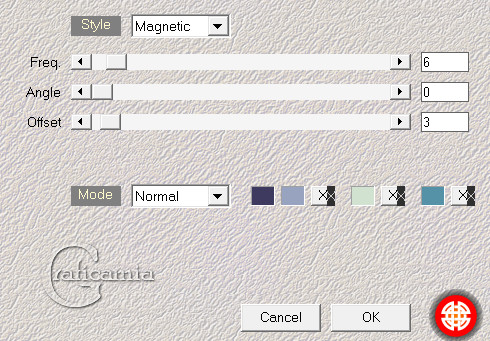
3
Effetti - effetti di immagine /
Motivo unico - predefinita ma
Transizione 100
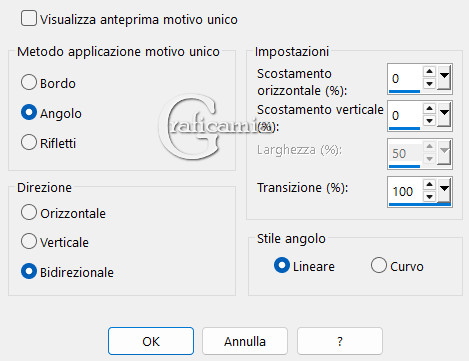
4
Regola sfocatura / Sfocatura
radiale
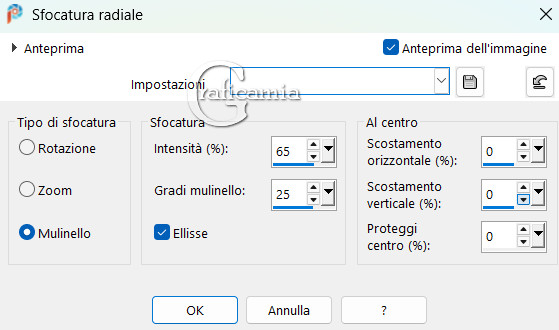
5
Effetti - Plugin - Mehdi /
Sorting Tiles
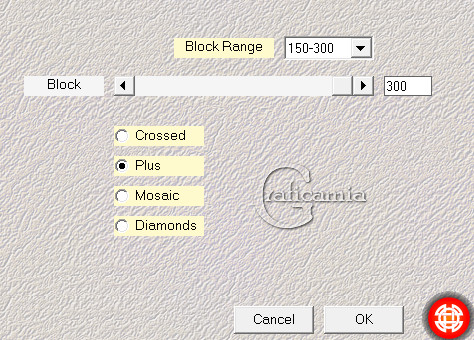
6
Livelli - duplica
Effetti Plugin - Mehdi / Sorting
Tiles
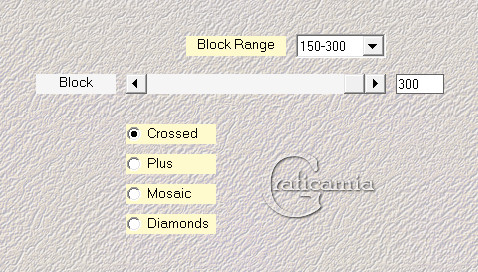
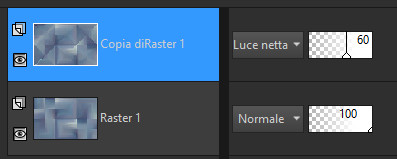
Metti la modalità di miscelatura
a Luce netta
Abbassa l'opacità a 60
7
Effetti - effetti di bordo -
aumenta
risultato:
8
livelli - Unisci - Unisci giù
9
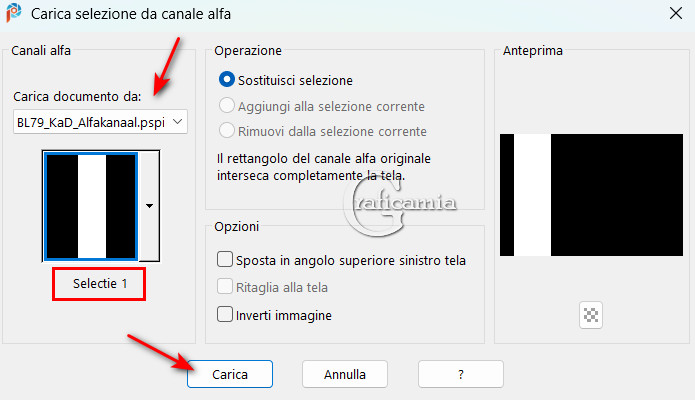
selezioni - carica selezione da
canale alfa - selectie 1
Selezioni - innalza selezione a
livello (Selezione innalzata)
Regola - sfocatura - Sfocatura
Gaussiana raggio 20
Effetti - Plugin - Graphics Plus
- Cross Shadow - standard
10
Effetti - Plugin - L&K
landksiteofwonder – Len K's
Katharina

Selezioni - deseleziona
11
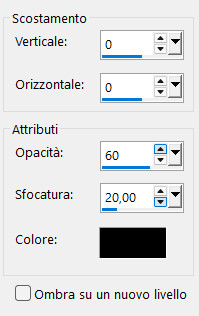
Effetti - Effetti 3D - Sfalza
ombra -Colore #000000
12
Posizionati sul livello Raster 1
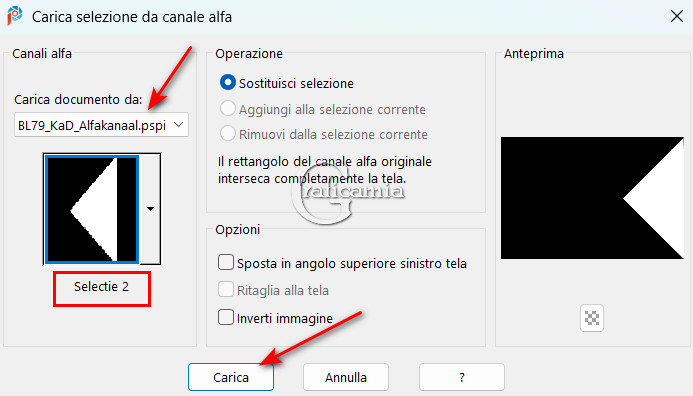
selezioni - carica selezione da
canale alfa - selectie 2
Selezioni - innalza selezione a
livello (Selezione innalzata 1)
Regola - Sfocatura - Sfocatura
Gaussiana raggio 20
Effetti - Plugin - Graphics Plus
- Cross Shadow - standard
13
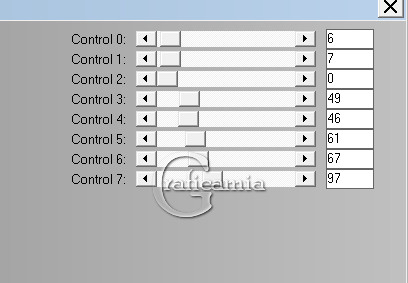
Effetti - Plugin - L&K
landksiteofwonder – Len K's
Adonis
Selezioni - deseleziona
14
Effetti - effetti 3D -sfalza
ombra - Colore #000000
15
Cambia il colore di primo piano
con il colore 5
Cambia il colore di sfondo con
il colore 4
Posizionati sul livello
superiore (Selezione innalzata)
Livelli - nuovo livello raster (Raster
2)
selezioni - carica selezione da
canale alfa - selectie 3
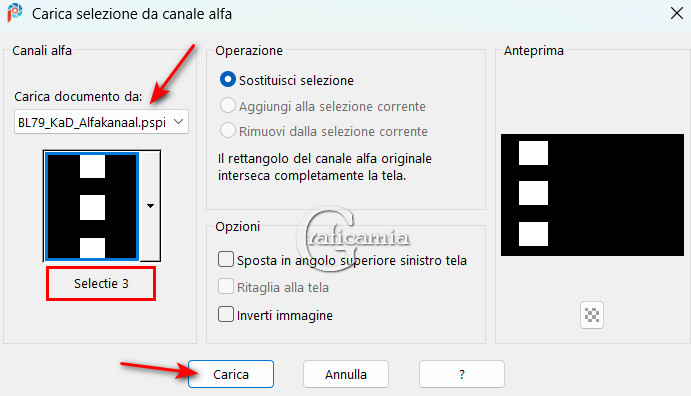
16
Riempi la selezione con il
colore di primo piano
Selezione – Modifica – Contrai :
10 pix
Riempi la selezione con il
colore di sfondo
Selezione – Modifica – Contrai :
2 pix
Riempi la selezione con il
colore di primo piano
Selezione – Modifica – Contrai :
2 pix
Premi Canc sulla tastiera
17
livelli - nuovo livello raster
selezioni - carica selezione da
canale alfa - selectie 4
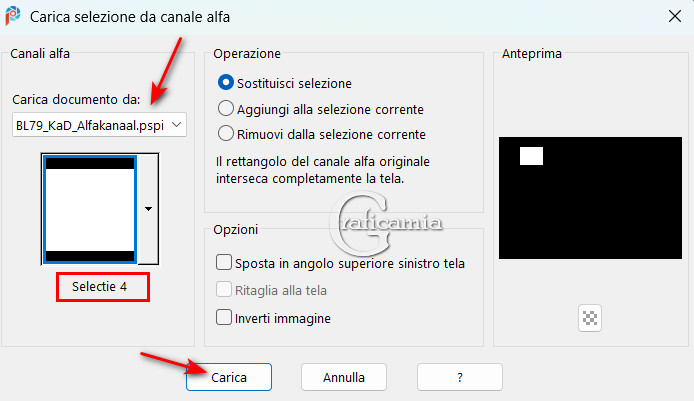
Apri e copia lo sfondo artistico
Modifica incolla nella selezione
Effetti - effetti di bordo
aumenta
18
Effetti Plugin - Alien Skin Eye
Candy 5 – Impact – Glass
Con il preset “KaD_BL79_Glass” -
oppure inserisci i dati
manualmente
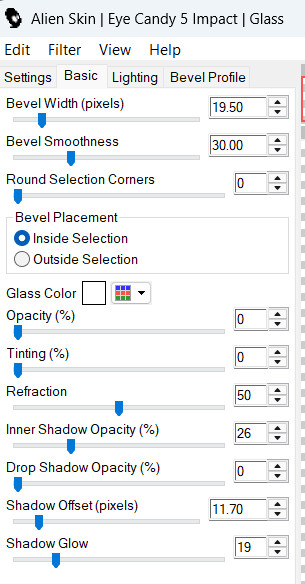
Selezioni - deseleziona
19
Livelli duplica
Premi K per attivare il
puntatore
Pos X : 101
Pos Y : 247
Premi M per disattivare il
puntatore
20
Livelli duplica
Premi K per attivare il
puntatore
Pos X : 101
Pos Y : 448
Premi M per disattivare il
puntatore
21
Livelli - Unisci - Unisci giù
Ripeti Unisci giù (Raster 3)
Livelli - disponi sposta giù
22
Posizionati sul livello
superiore (Raster 2)
livelli - Unisci - Unisci giù (Raster
3)
effetti - effetti 3D - sfalza
ombra - Colore #000000
Ripeti ancora 1 volta lo sfalza
ombra
23
Posizionati sul livello raster 1
Livelli - nuovo livello raster
Riempi con il colore di primo
piano
Livelli - nuovo livello maschera
/ da immagine -
"Narah_Mask_1044"
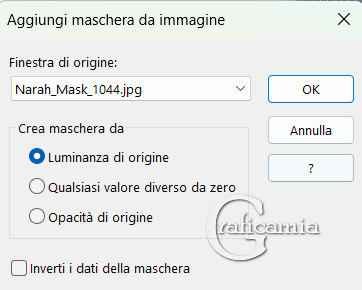
Livelli - Unisci - Unisci gruppo
(Gruppo Raster 2)
Metti la modalità di miscelatura
a Sovrapponi
24
Livelli - nuovo livello raster
Riempi con il colore di primo
piano
Livelli - nuovo livello maschera
/ da immagine -
"Narah_Mask_1098"
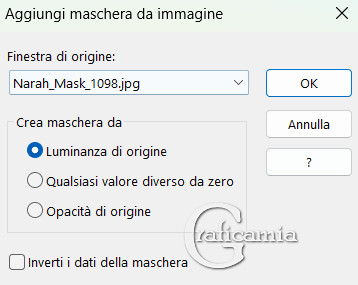
Livelli - Unisci - Unisci gruppo
(Gruppo raster 2)
Immagine capovolgi
25
Apri BL79_KaD_Element1 -
Modifica copia
Ritorna al tuo lavoro - modifica
incolla come nuovo livello (Raster
2)
Livelli disponi - porta in alto
Premi K per attivare il
puntatore
Pos X : 130
Pos Y : 2
Premi M per disattivare il
puntatore
26
Apri il tuo tube principale -
Modifica copia
Ritorna al tuo lavoro - modifica
incolla come nuovo livello (Raster
3)
Riducilo se è necessario (io
riduco del 65%)
Messa a fuoco (se necessario)
Posizionala al centro, contro la
piccola barra di sinistra (io ho
usato Pos X: 300 - Pos Y: 49)
27
Livelli - duplica
Regola - Sfocatura - sfocatura
radiale - come prima
Metti la modalità di miscelatura
a Sovrapponi
Livelli - disponi - sposta giù
28
Posizionati sul livello
superiore
fai uno sfalza ombra adatto al
tuo tube
29
Apri BL79_KaD_Frame - Finestra
duplica e chiudi l'originale
Ritorna al tuo lavoro
Modifica - copia speciale -
copia unione
Torna alla cornice
Modifica incolla come nuovo
livello
(puoi colorare le linee con il
tuo colore usando lo strumento
cambia colore)
30
Aggiungi la tua firma o
watermark
Metti anche il watermark di
Karin (è nel materiale)
31
Livelli - unisci - unisci tutto
(appiattisci)
Immagine ridimensiona a 900 pix
di larghezza - tutti i livelli
selezionato
Regola - messa a fuoco -
maschera di contrasto 2 - 30 - 2
- niente selezionato
Salva in formato Jpg
Spero che il tutorial ti sia
piaciuto
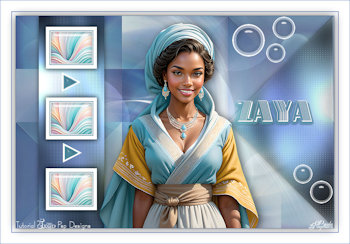
Paola |
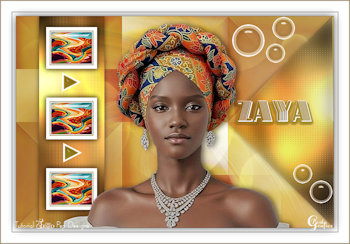
Paola |
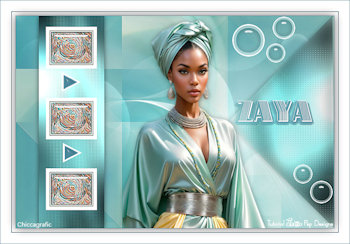
Chicca |
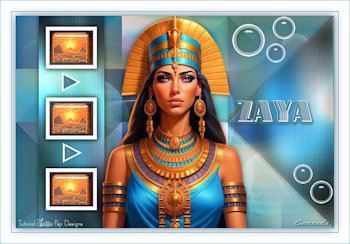
Emanuela |
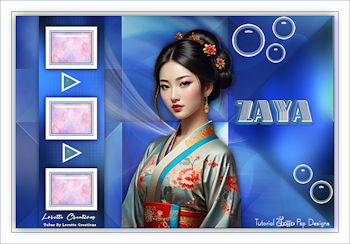
Lorette |
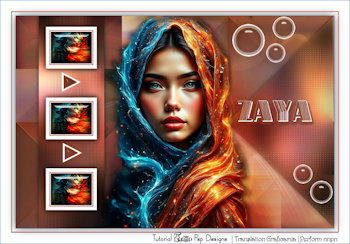
NonnoPino |
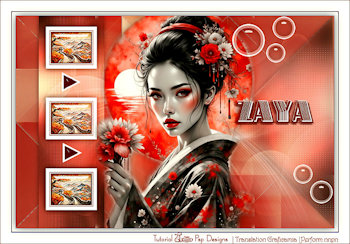
NonnoPino |
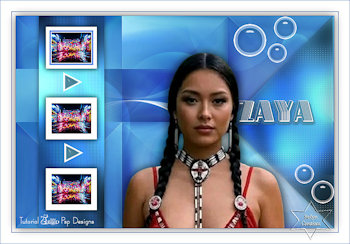
Sefyn |
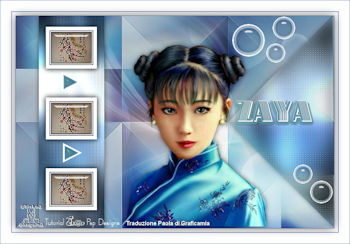
Siska-Angela |

Le mie traduzioni sono
registrate su:

|