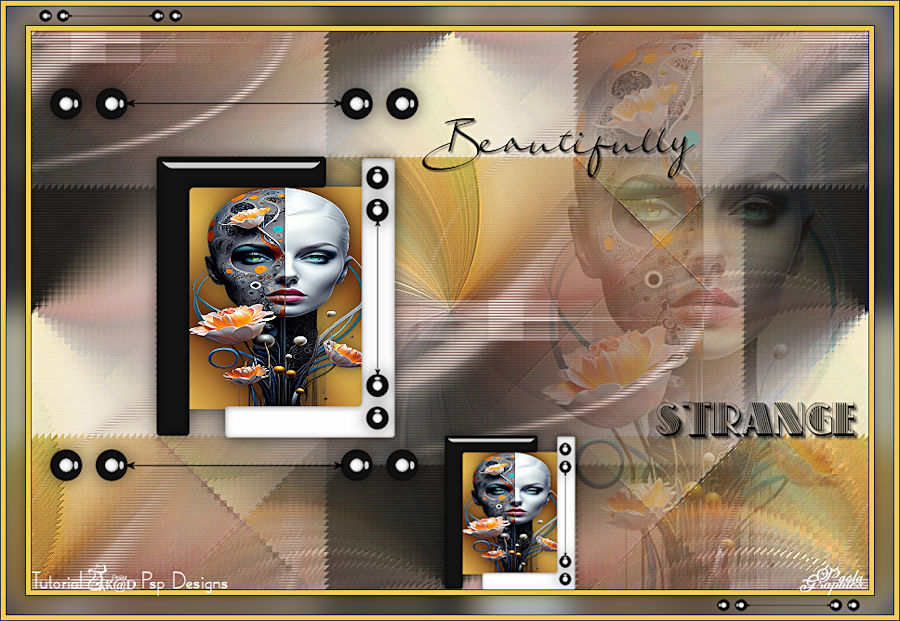
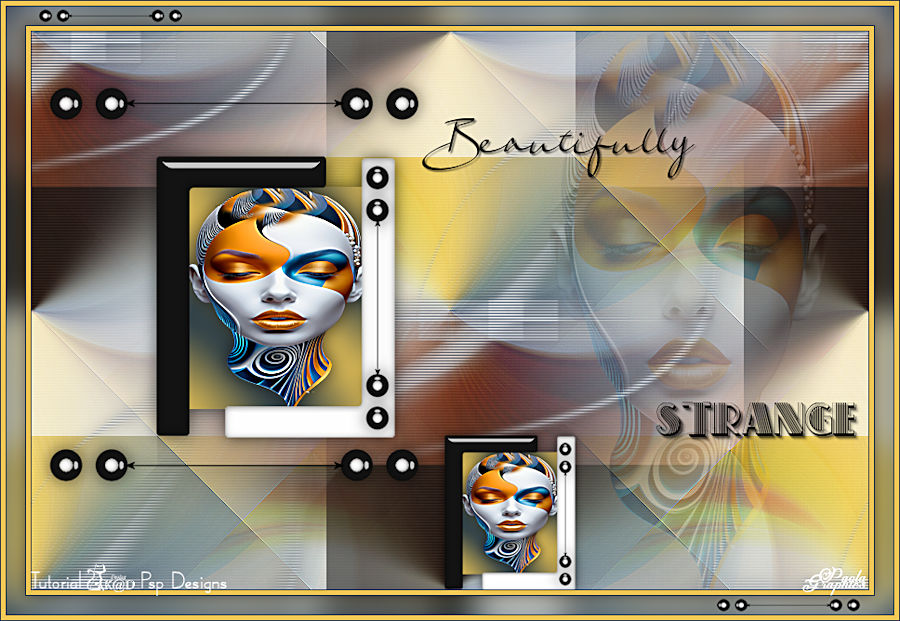
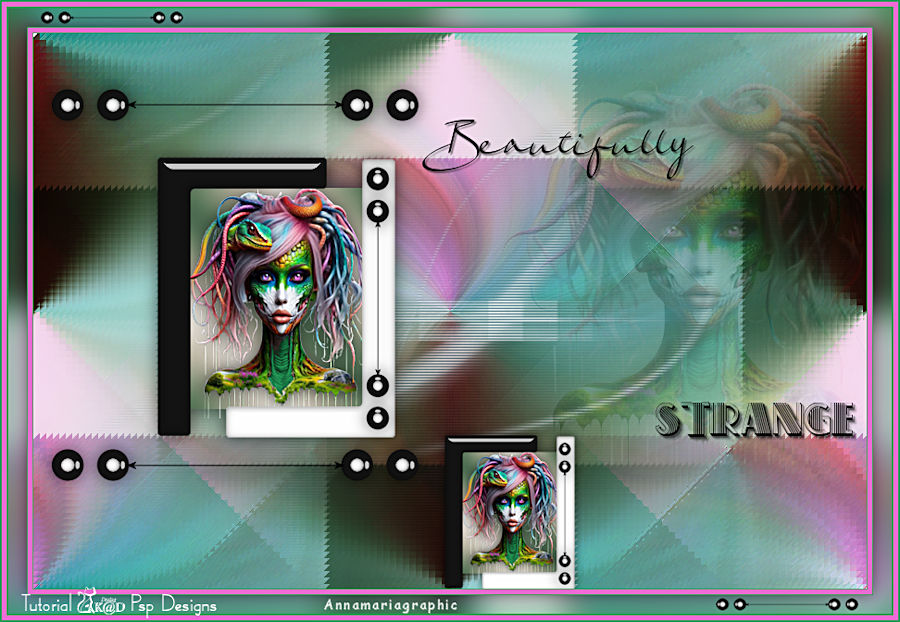
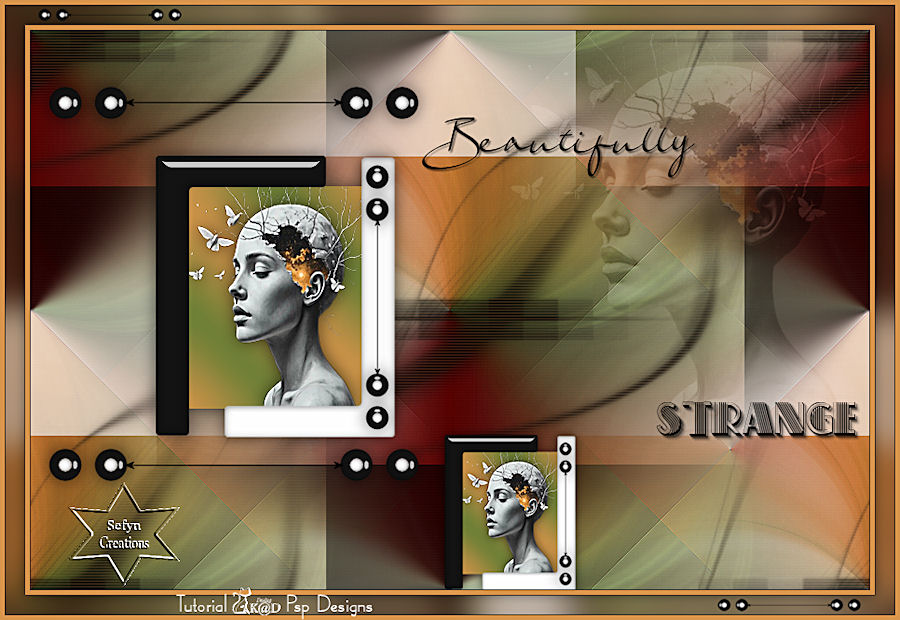
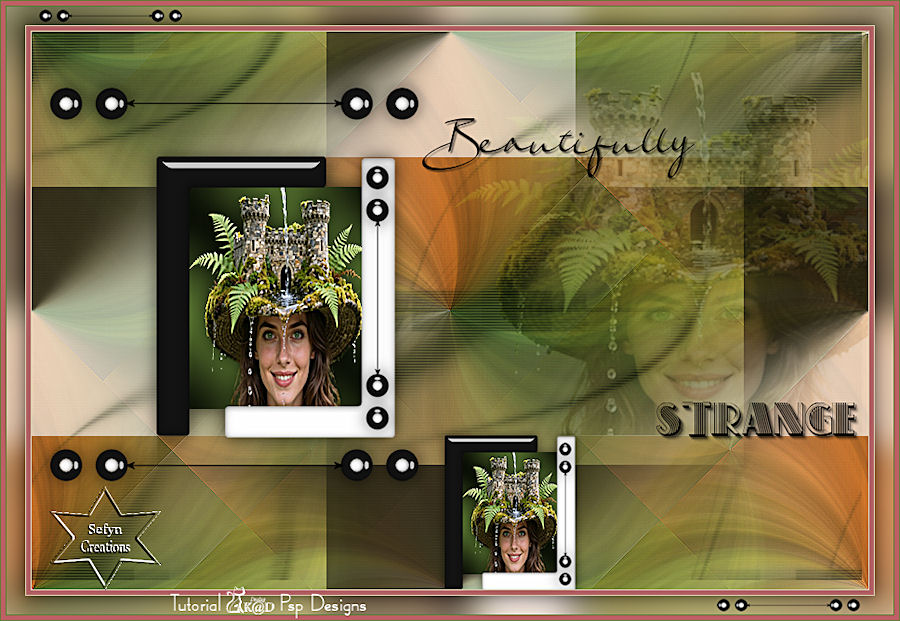
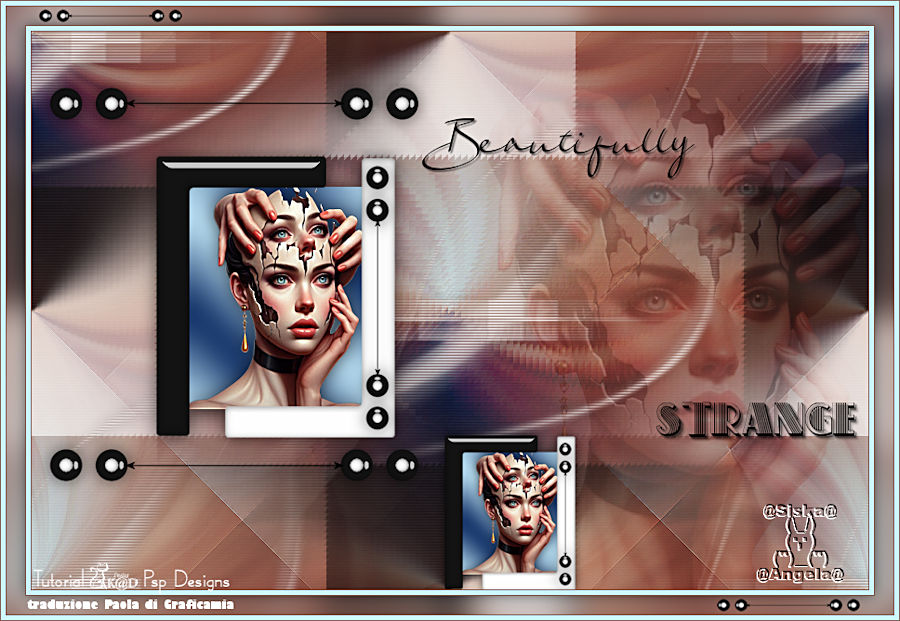
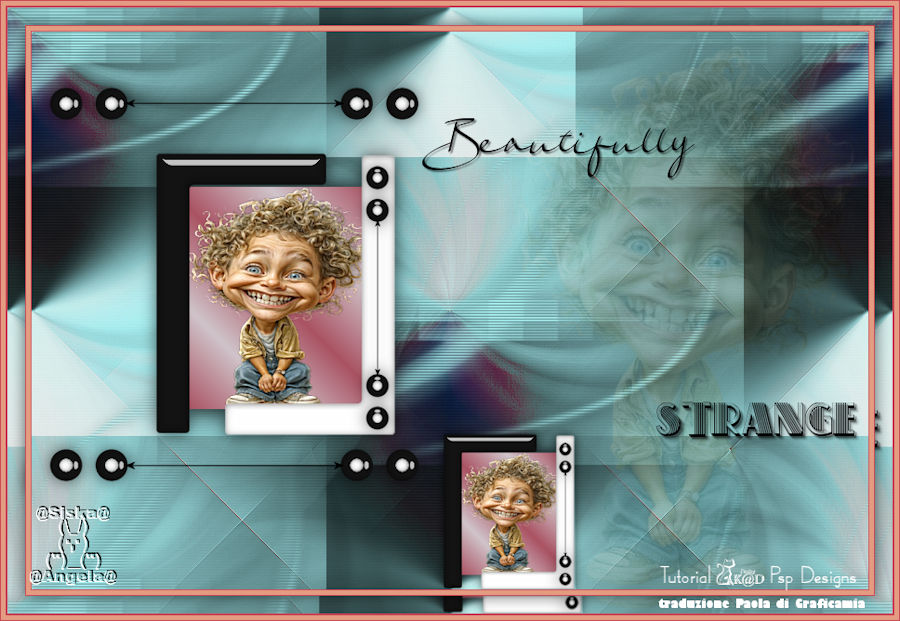
|
Colori :
Colore 1: Primo piano: colore
chiaro dal tuo tube
Colore 2: Sfondo: colore scuro
dal tuo tube
Colore 3: colore chiaro in
contrasto dal tuo tube
Colore 4: colore scuro in
contrasto dal tuo tube
Colore 5 : #ffffff
1
Apri BL78_KaD_Alfakanaal
Finestra duplica
Minimizza l'originale -
lavoriamo sulla copia
2
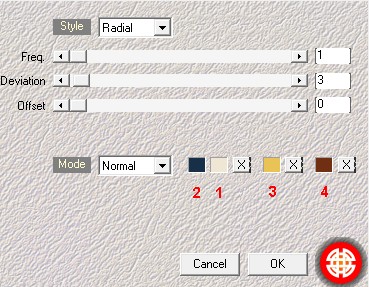
Effetti - Plugin - Mehdi/Wavy
Lab 1.1
3
Livelli - nuovo livello raster
Selezioni - seleziona tutto
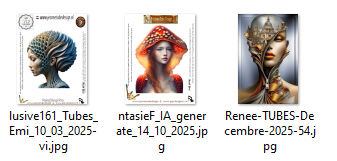
Apri il tube che hai scelto -
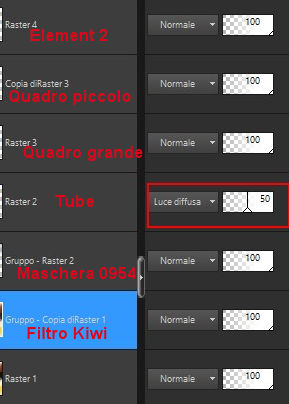
modifica copia
Ritorna al tuo lavoro - modifica
incolla nella selezione
Selezioni - Deseleziona
4
Effetti - effetti di immagine /
Motivo unico - Predefinita - ma
transizione a 100
5
Regola sfocatura - sfocatura
Radiale
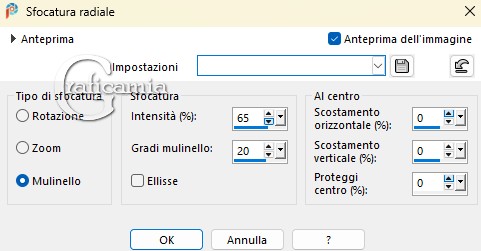
Metti la modalità di miscelatura
di questo livello a Luce netta
Abbassa l'opacità a 70 (o
qualsiasi valori adatta ai tuoi
colore)
Livelli Unisci - Unisci giù
6
Effetti - Plugin - Simple -
Blintz
Ripeti ancora 1 volta
7
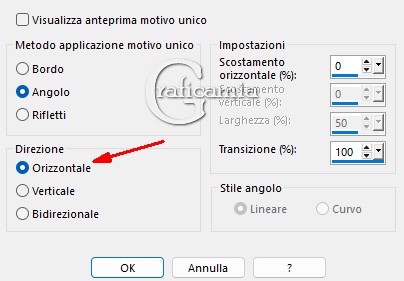
Effetti - effetti di immagine /
Motivo Unico - cambia direzione
in orizzontale
8
Effetti - effetti di bordo -
aumenta
9
Livelli - duplica
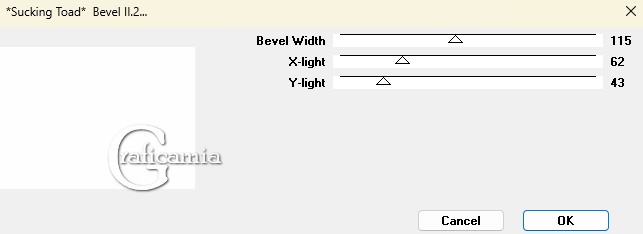
Effetti - Plugin - Toadies – *Sucking
Toad* Bevel 11.2
10
Effetti - effetti di immagine -
Motivo unico - predefinita
Livelli Unisci - Unisci giù
11
Imposta come colore di primo
piano il colore 5
Livelli - nuovo livello raster
Riempi con il colore di primo
piano
Livelli - nuovo livello maschera
- da immagine "Narah_Mask_0954"
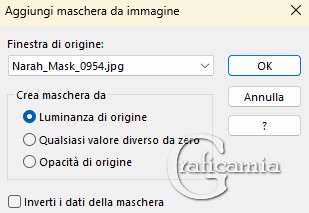
Livelli - Unisci - Unisci gruppo
(Gruppo di Raster 2)
12
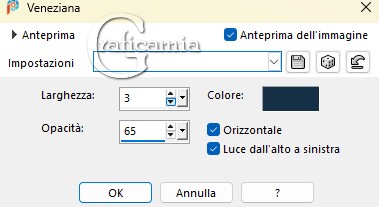
Effetti - effetti di Trama /
Veneziana - colore 2
13
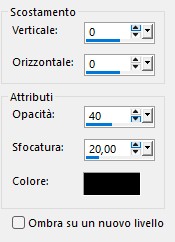
Effetti - effetti 3D sfalza
ombra - Colore #000000
14
Effetti - effetti di immagine -
motivo unico - predefinita
15
Apri BL78_Kad_Element1 Modifica
copia
Ritorna al tuo lavoro - modifica
incolla come nuovo livello (Raster
2)
Premi K per attivare il
puntatore e imposta cosi:
Pos X: 131
Poz Y: 133
Premi M per disattivare il
puntatore
16
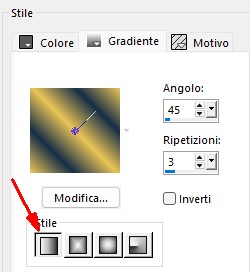
Imposta come colore di primo
piano il Colore 3
Crea un gradiente Stile Lineare
con queste impostazioni
Livelli - nuovo livello raster (Raster
3)
Selezioni - carica selezione da
canale alfa - Selectie 1
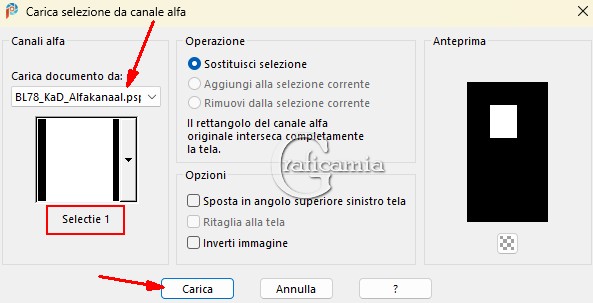
Riempi la selezione con il
gradiente
17
Regola sfocatura - sfocatura
Gaussiana raggio 15
Livelli disponi sposta giù
18
Livelli - nuovo livello raster (Raster
4)
Apri il tuo tube - Modifica
copia
Ritorna al tuo lavoro - modifica
incolla nella selezione
Selezioni - deseleziona
19
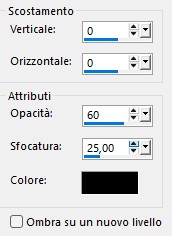
Effetti - effetti 3D sfalza
ombra - Colore #000000
20
Regola messa a fuoco - accentua
messa a fuoco
21
Posizionati sul livello
superiore (Raster 2)
Livelli - Unisci - Unisci giù
Ripeti Unisci giù (Raster 3)
22
Effetti - effetti 3D sfalza
ombra - Colore #000000
23
Livelli duplica (copia di Raster
3)
Immagine ridimensiona 55% -
tutti i livelli non selezionato
Premi K per attivare il
puntatore e imposta cosi:
Pos X: 434
Poz Y: 424
Premi M per disattivare il
puntatore
24
Apri di nuovo il tuo Tube -
Modifica copia
Ritorna al tuo lavoro - modifica
incolla come nuovo livello (Raster
2)
Ridimensiona l'immagine se
necessario (io l'ho ridotta del
70% e 85%)
Posizionala a destra in alto e
in basso contro il bordo
Metti la modalità di miscelatura
di questo livello a Luce Diffusa
abbassa l'opacità a 50
Livelli disponi sposta giù
Ripeti disponi sposta giù
25
Apri BL78_Kad_Element2 -
modifica copia
Ritorna al tuo lavoro - modifica
incolla come nuovo livello (Raster
4)
Livelli - disponi - porta in
alto
Premi K per attivare il
puntatore e imposta cosi:
Pos X: 16
Poz Y: 58
Premi M per disattivare il
puntatore
26
Effetti - effetti 3D sfalza
ombra - Colore #000000
27
Posizionati sul livello Raster 1
Livelli duplica (Copia di Raster
1)
Livelli - carica maschera /
Carica maschera da disco - 20/20
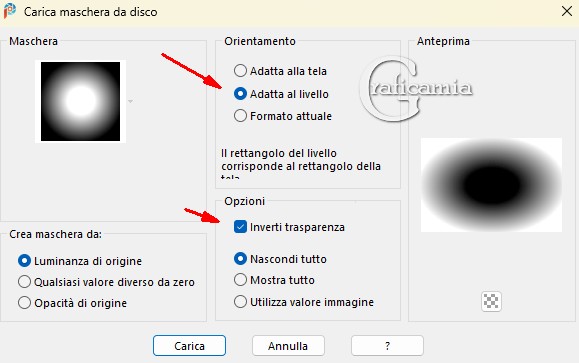
Livelli Unisci - Unisci gruppo
(Gruppo - Copia diRaster 1)
28
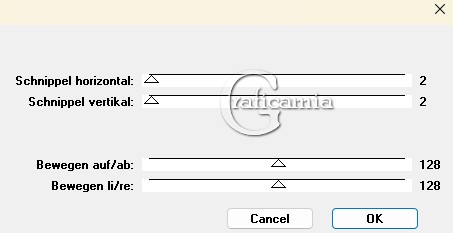
Effetti - Plugin - °V° Kiwi’s
Oelfilter – Zigzag - standard
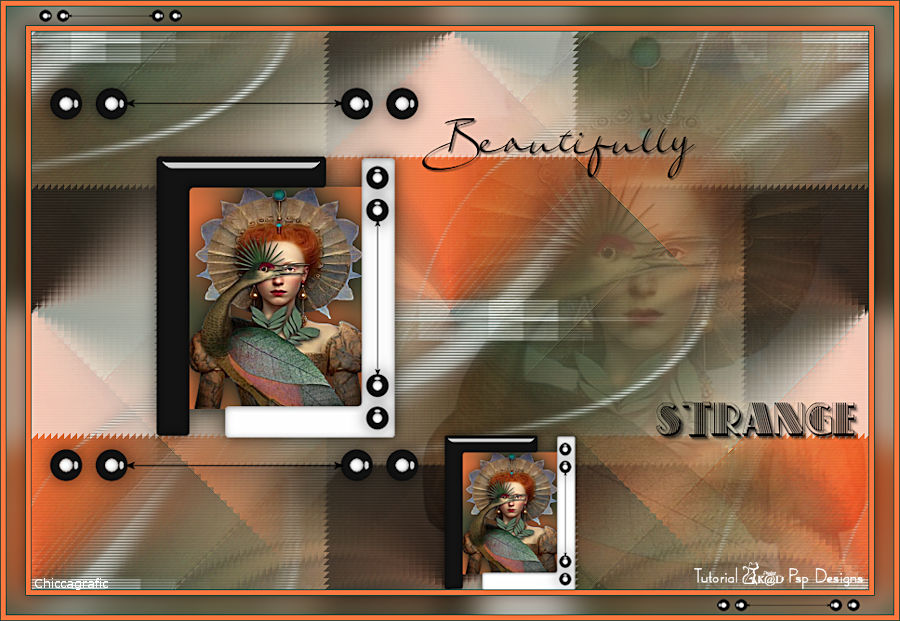
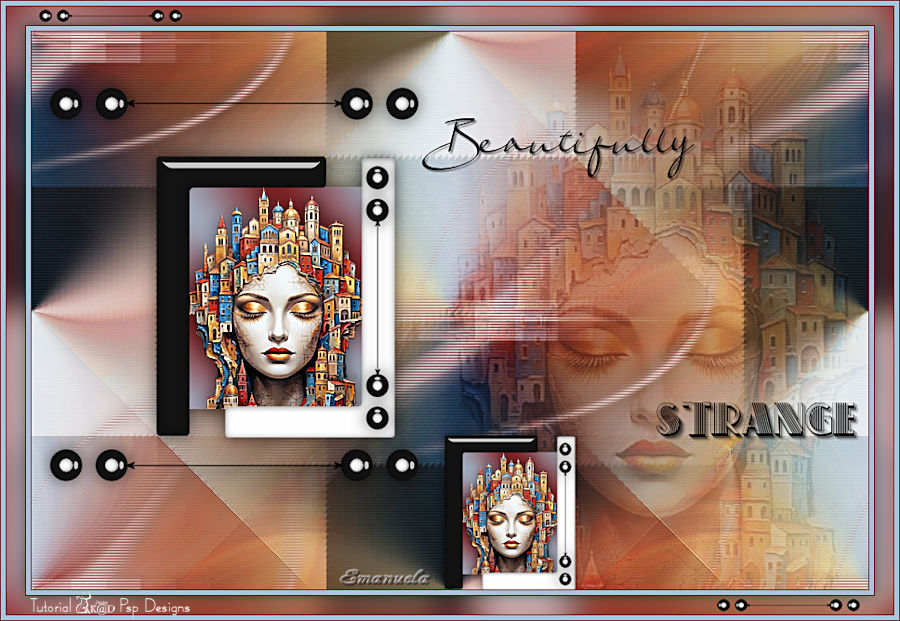
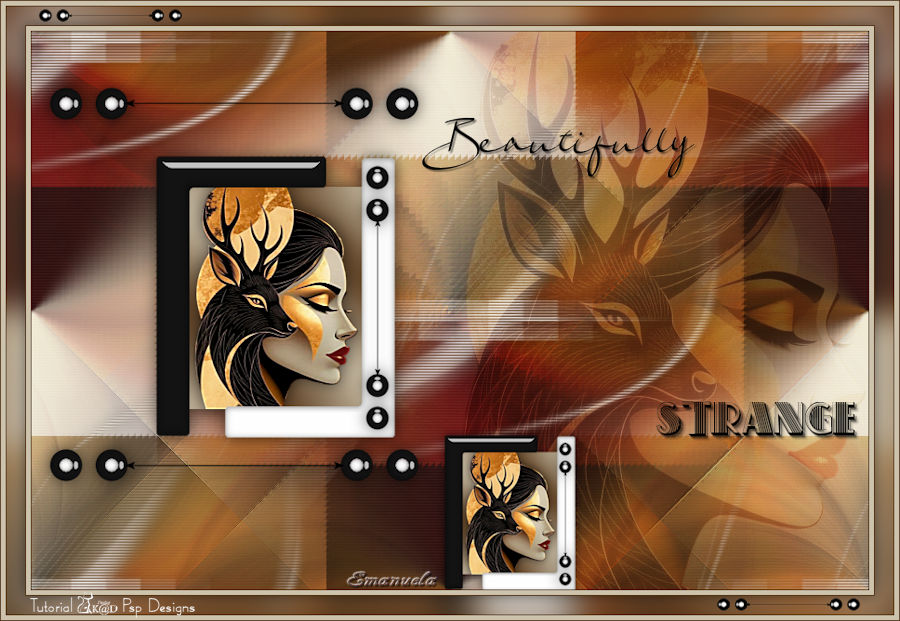
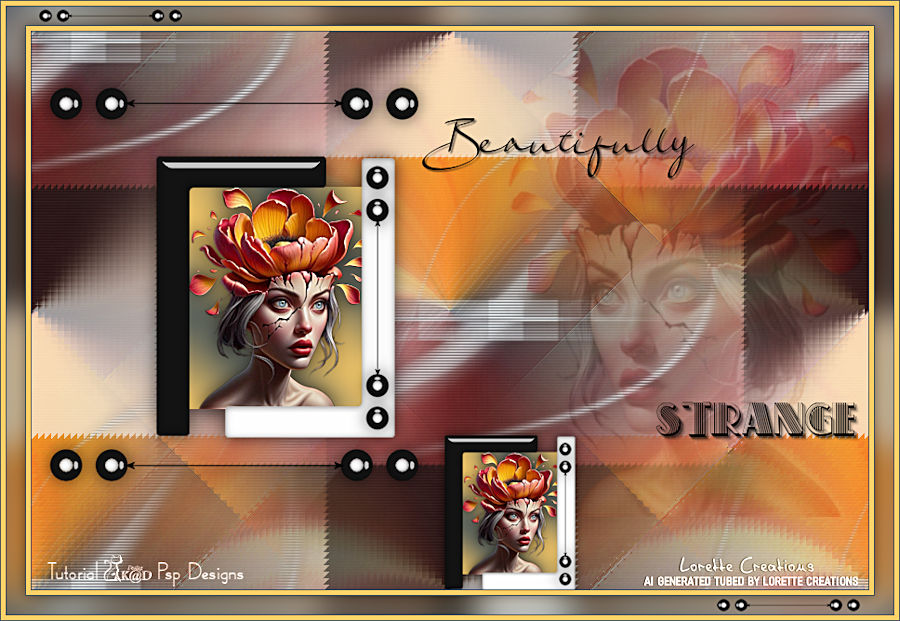
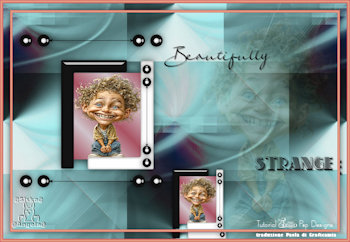
RISULTATO
29
Immagine aggiungi bordatura:
1 pix Colore 2
Modifica copia
5 pix Colore 3
1 pix Colore 2
Selezioni - seleziona tutto
30
Immagine aggiungi bordatura 20
pix Colore 5
Selezioni - inverti
Modifica incolla nella selezione
Regola sfocatura - sfocatura
Gaussiana raggio 15
31
Selezioni - inverti
Effetti - effetti 3D sfalza
ombra - Colore #000000
Selezioni - deseleziona
32
Immagine aggiungi bordatura:
1 pix Colore 2
5 pix Colore 3
1 pix Colore 2
33
Apri BL78_Kad_Element3 -
Modifica copia
Ritorna al tuo lavoro - modifica
incolla come nuovo livello
Non spostarlo va bene dov'è
34
Aggiungi il tuo nome o watermark
Metti anche il watermark di
Karin (è nel materiale)
35
Livelli - Unisci - Unisci tutto
Immagine ridimensiona 900 pix di
larghezza - tutti i livelli
selezionato
Regola - messa a fuoco -
maschera di contrasto 2 - 30 - 2
- niente selezionato
Salva in formato Jpg
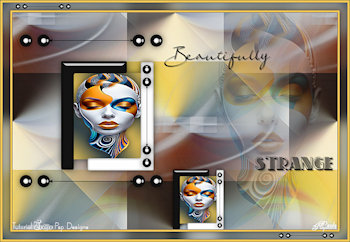
Paola |
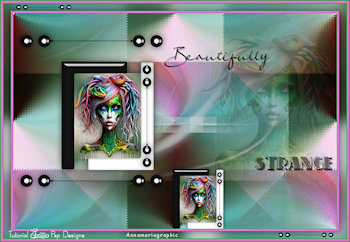
AnnaMaria |
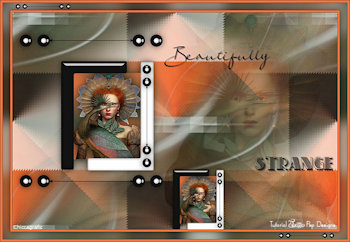
Chicca |
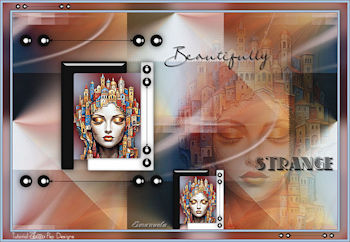
Emanuela |
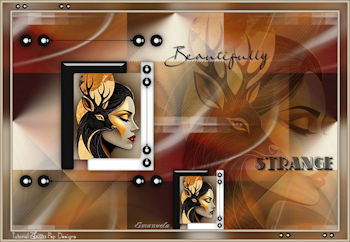
Emanuela |
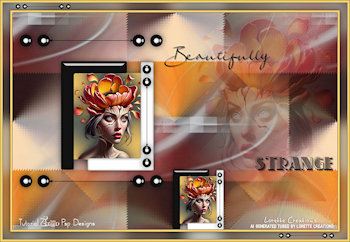
Lorette |
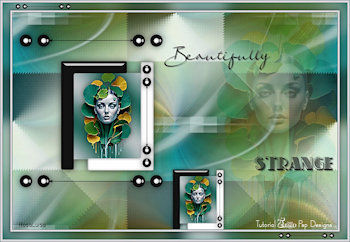
RosaLuisa |
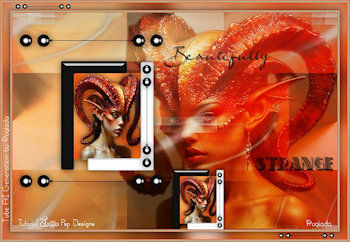
Rugiada |
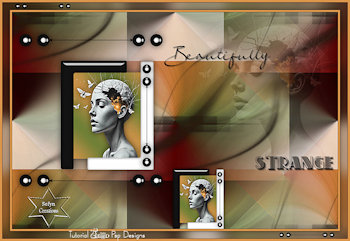
Sefyn |
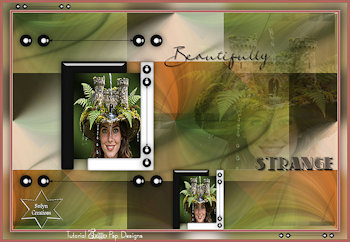
Sefyn |
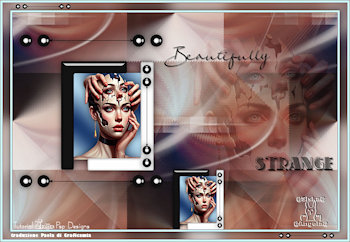
Siska-Angela |
Siska-Angela |
Spero che il tutorial ti sia
piaciuto

Le mie traduzioni sono
registrate su:

|