|
Colori:
Colore 1: Primo piano: nero
Colore 2: Sfondo: colore
principale dal tuo tube, non
troppo scuro
Colore 3: bianco
Colore 4: scegli un colore più
scuro del tuo colore 2 dallo
sfondo della tua creazione, dopo
il passaggio 7
Colore 5: variante più chiara
del tuo colore 2
Gradiente di primo piano
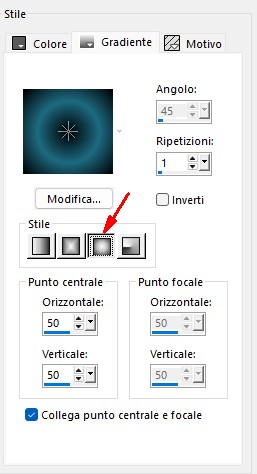
1
Apri : BL74_KaD_Alfakanaal
Finestra duplica - minimizza
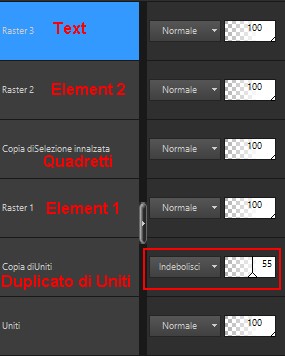
l'originale
Lavoriamo sulla coppia
2
Riempi la tela con il gradiente
Effetti - effetti di immagine /
Motivo unico - Fianco a fianco
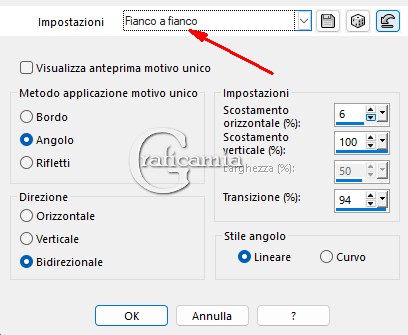
Regola sfocatura - sfocatura
gaussiana raggio 15
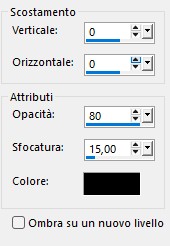
3
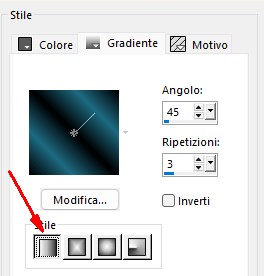
Metti come colore di primo piano
il colore 3
Livelli - nuovo livello raster
Riempi con il colore di primo
piano
Livelli nuovo livello maschera -
da immagine - "Narah_mask_0788"
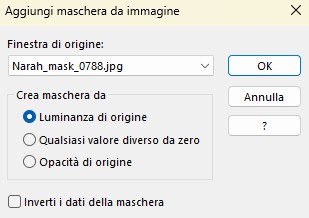
Livelli duplica
Livelli Unisci - Unisci gruppo (Gruppo-Raster
2)
Effetti - effetti di immagine /
Motivo unico Predefinito ma
transizione a 100
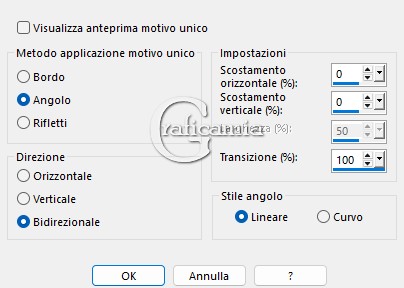
4
Livelli - nuovo livello raster
Riempi con il colore di sfondo
Livelli - nuovo livello maschera
- da immagine -
"Narah_mask_0862"
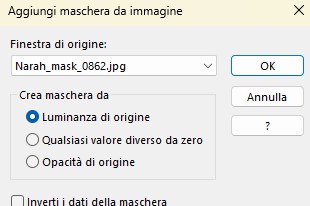
Livelli - Unisci - Unisci gruppo
(Gruppo - Raster 2)
Effetti - effetti di immagine -
Motivo unico
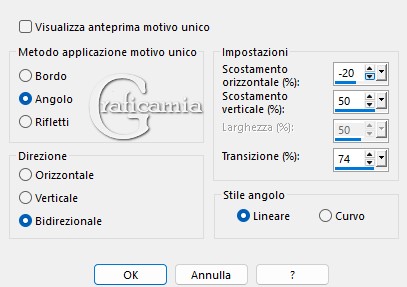
Metti la modalità di miscelatura
di questo livello a Indebolisci
5
Posizionati sul livello
inferiore (Raster 1)
Livelli duplica ( Copia di
Raster 1)
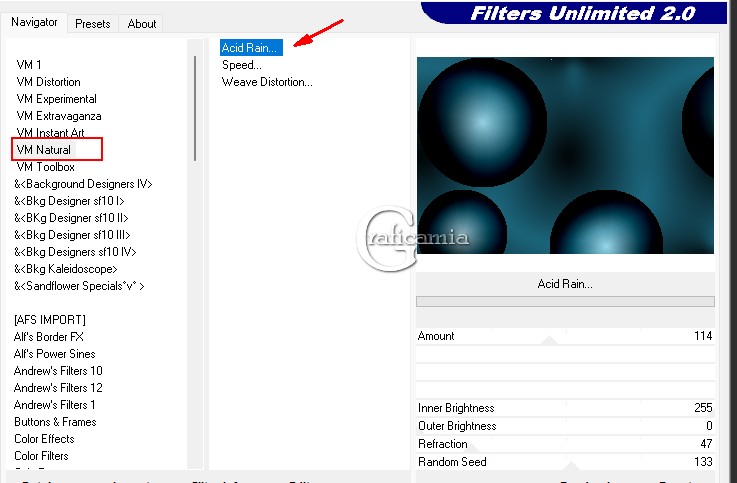
Effetti - Plugin - Unlimited 2.0
/ VM Natural - Acid Rain
6
Effetti - effetti di immagine /
motivo unico - come prima
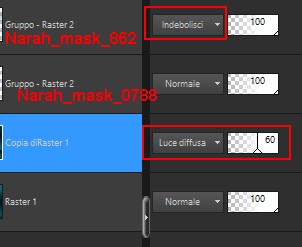
Metti la modalità di miscelatura
di questo livello a Luce diffusa
Abbassa l'opacità a 60
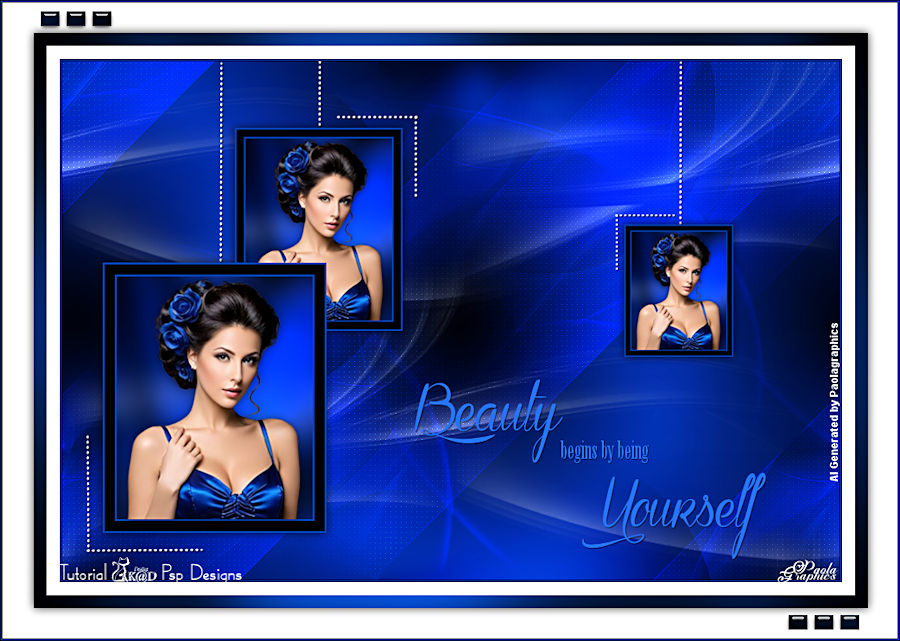
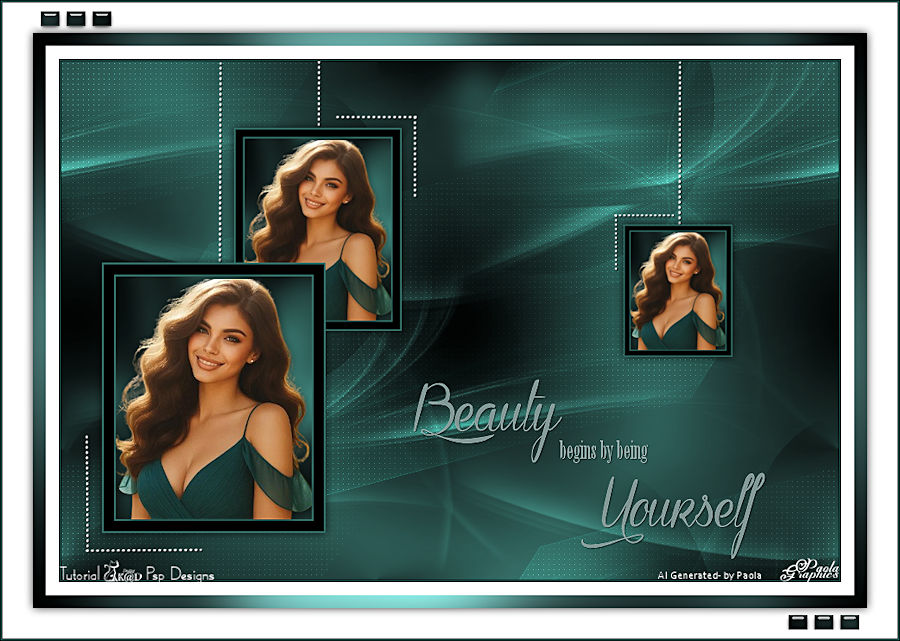
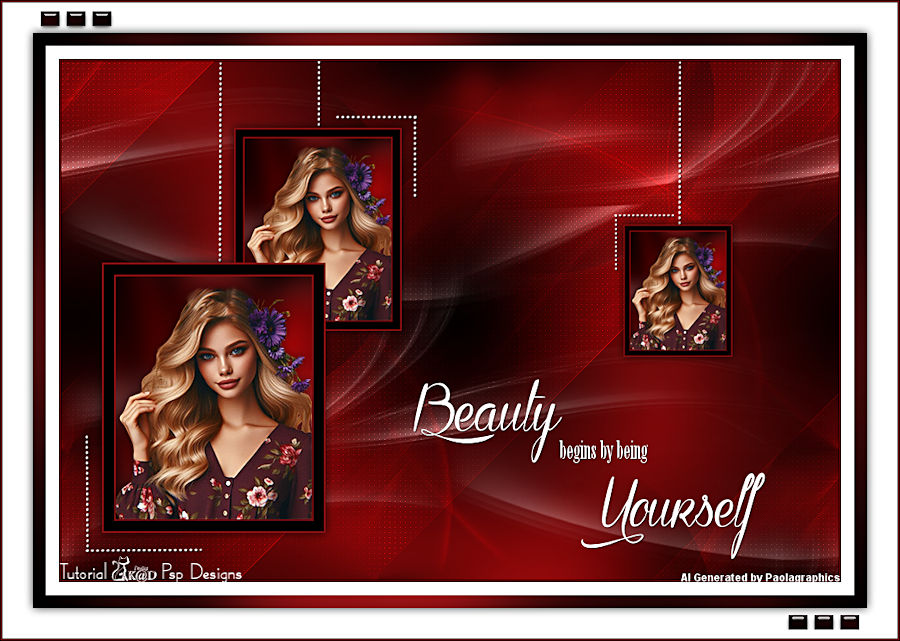
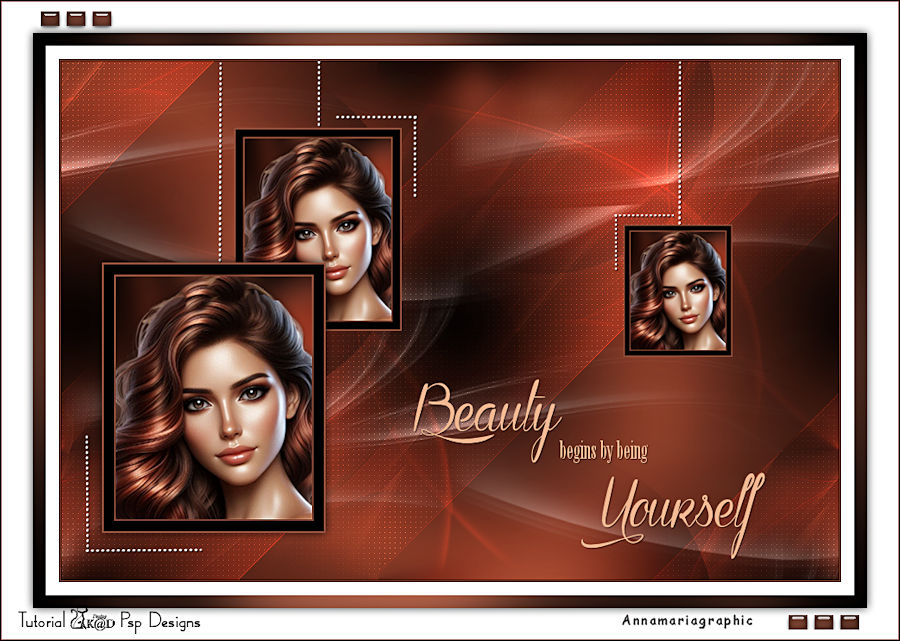
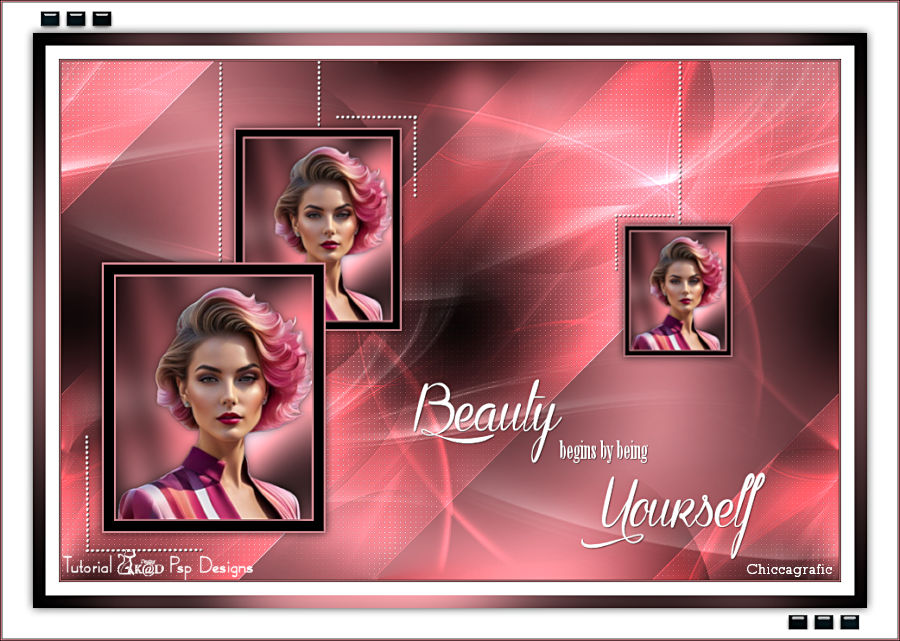
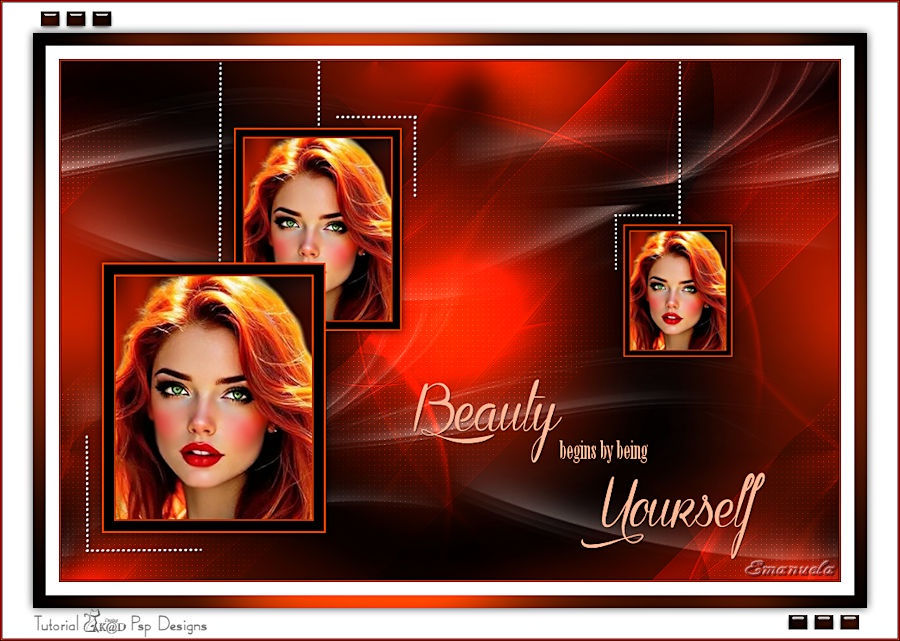
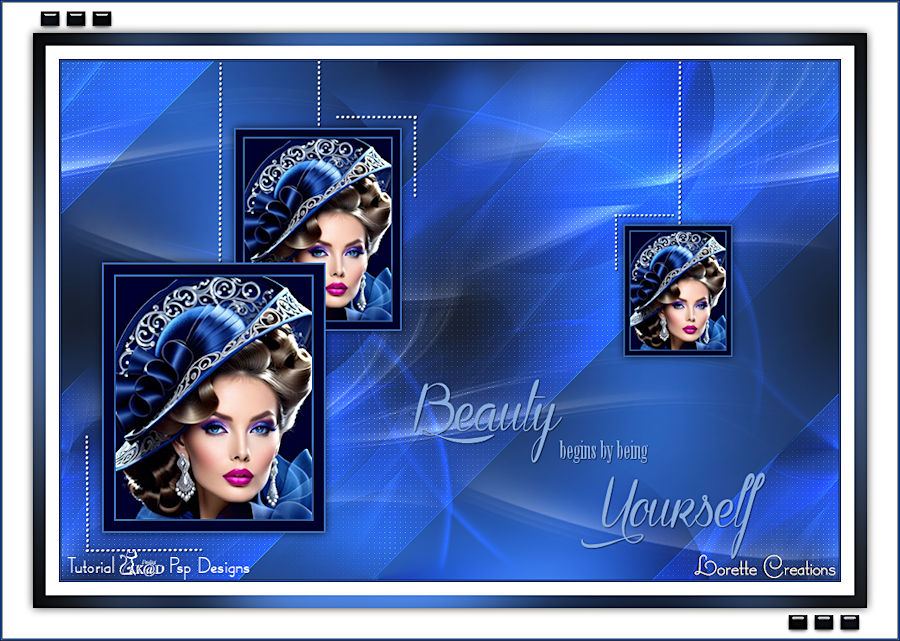
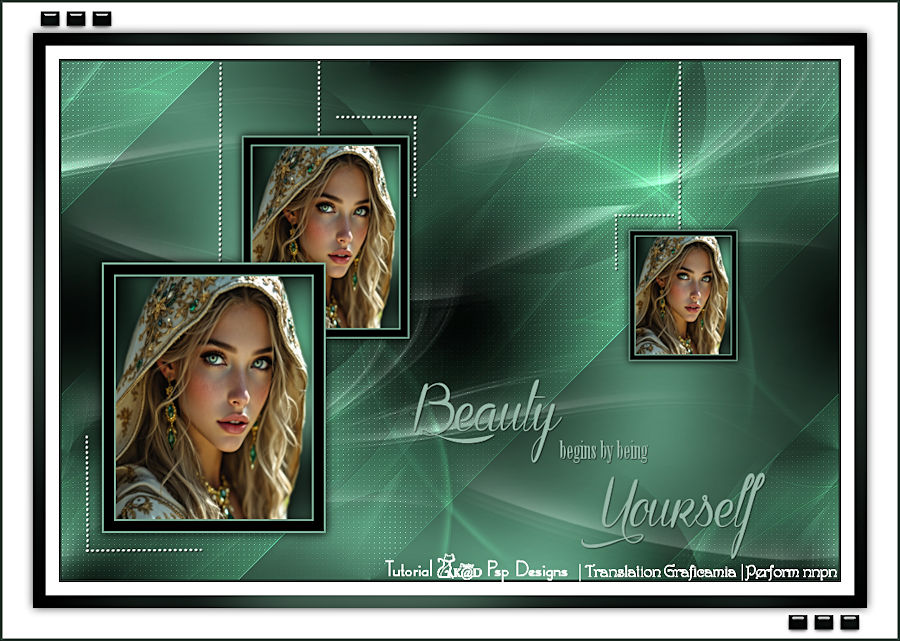
Risultato:
7
Livelli - Unisci - Unisci
visibile (Uniti)
8
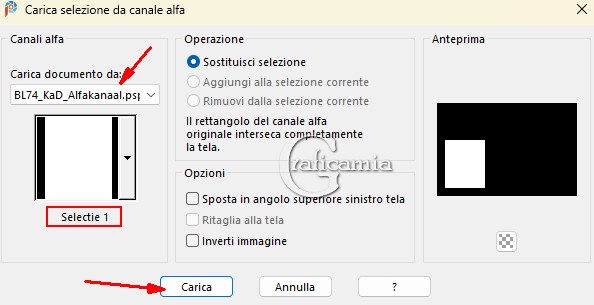
Selezioni - carica selezione da
canale alfa - Selectie 1
Selezioni - innalza selezione a
livello (Selezione innalzata)
Regola sfocatura - sfocatura
gaussiana raggio 15
Effetti - Plugin - Graphic Plus
/Cross Shadow (di default)
9
Metti come colore di primo piano
il colore 1
Livelli - nuovo livello raster (Raster
1)
Riempi la selezione con il
colore di sfondo
Selezioni - modifica contrai 2
pix
Riempi la selezione con il
colore di primo piano
Selezioni - modifica contrai 12
pix
Riempi la selezione con il
colore di sfondo
Selezioni - modifica contra 2
pix
Premi canc sulla tastiera
mantieni selezionato
10
Apri il tuo tube - modifica
copia
Ritorna al tuo lavoro - modifica
incolla come nuovo livello
Ridimensionalo se necessario
Metti il tuo tube nella
selezione
Selezioni - inverti
Premi canc sulla tastiera
Selezioni - deseleziona
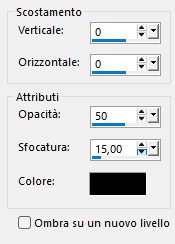
Effetti - effetti 3D sfalza
ombra - Colore nero
11
Se necessario metti a fuoco
Livelli Unisci - Unisci giù
Ripeti ancora 1 volta Unisci giù
(selezione innalzata)
12
Livelli duplica
Immagine ridimensiona 75% -
tutti i livelli non selezionato
Premi K per attivare il
puntatore e imposta cosi
Pos X: 200
Pos Y: 77
Premi M per disattivare il
puntatore
Livelli disponi sposta giù
13
Livelli duplica
Immagine ridimensiona 65% -
tutti i livelli non selezionato
Premi K per attivare il
puntatore e imposta cosi
Pos X: 651
Pos Y: 189
Premi M per disattivare il
puntatore
Livelli disponi sposta giù
14
Posizionati sul livello
superiore (Selezione innalzata)
Livelli Unisci - Unisci giù
Ripeti ancora 1 volta
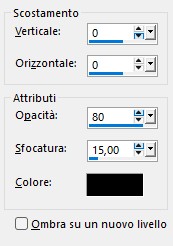
Effetti - effetti 3D sfalza
ombra - Colore nero
15
Apri BL74_KaD_Element1 -
Modifica copia
Ritorna al tuo lavoro - modifica
incolla come nuovo livello (Raster
1)
Premi K per attivare il
puntatore e imposta cosi
Pos X: 182
Pos Y: 0
Premi M per disattivare il
puntatore
Livelli disponi sposta giù
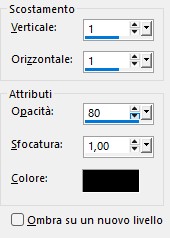
Effetti - effetti 3D sfalza
ombra - Colore nero
16
Apri BL74_KaD_Element2 -
Modifica copia
Ritorna al tuo lavoro - modifica
incolla come nuovo livello (Raster
2)
Livelli disponi - porta in alto
Premi K per attivare il
puntatore e imposta cosi
Pos X: 28
Pos Y: 63
Premi M per disattivare il
puntatore
Effetti - effetti 3D sfalza
ombra - Colore nero
17
Posizionati sul livello
inferiore (Unito)
Livelli – Duplica (copia
diUniti)
Immagine – Ridimensiona: 70%,
tutti i livelli NON selezionati
Immagine - ruota per gradi 90 a
sinistra - niente selezionato
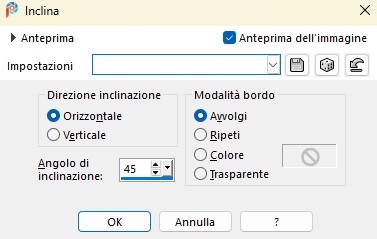
Effetti - effetti Geometrici -
Inclina
18
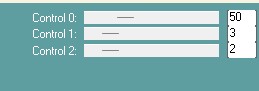
Effetti - Plugin - Carolaine e
Sensibility / CS-LDots
19
Effetti - effetti di immagine -
Motivo unico
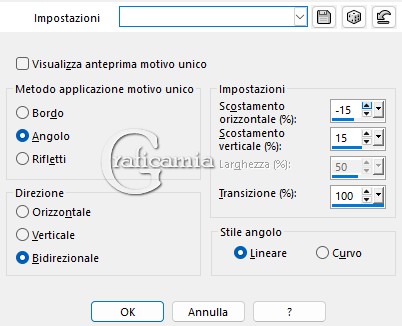
Metti la modalità di miscelatura
di questo livelo a Indebolisci
Abbassa l'opacità a 55
20
Effetti - effetti di bordo -
aumenta
21
Apri BL74_KaD_Text - Modifica
copia
Ritorna al tuo lavoro - modifica
incolla come nuovo livello (Raster
3)
Livelli - disponi _ porta in
alto
Premi K per attivare il
puntatore e imposta cosi
Pos X: 408
Pos Y: 368
Premi M per disattivare il
puntatore
Con il cambia colore colora con
il colore 5
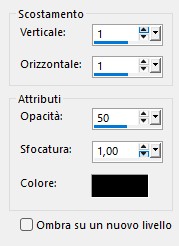
Effetti - effetti 3D sfalza
ombra - colore nero
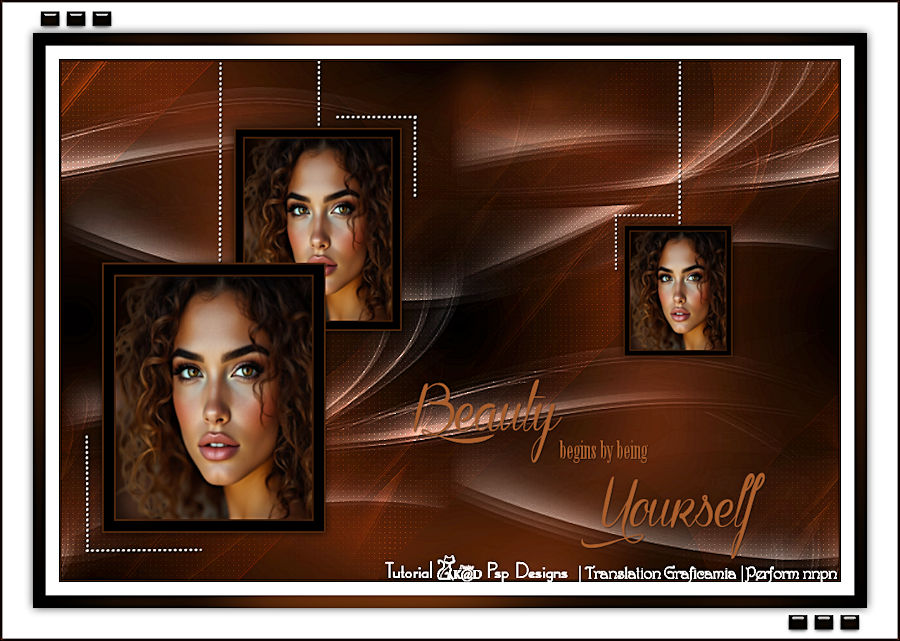
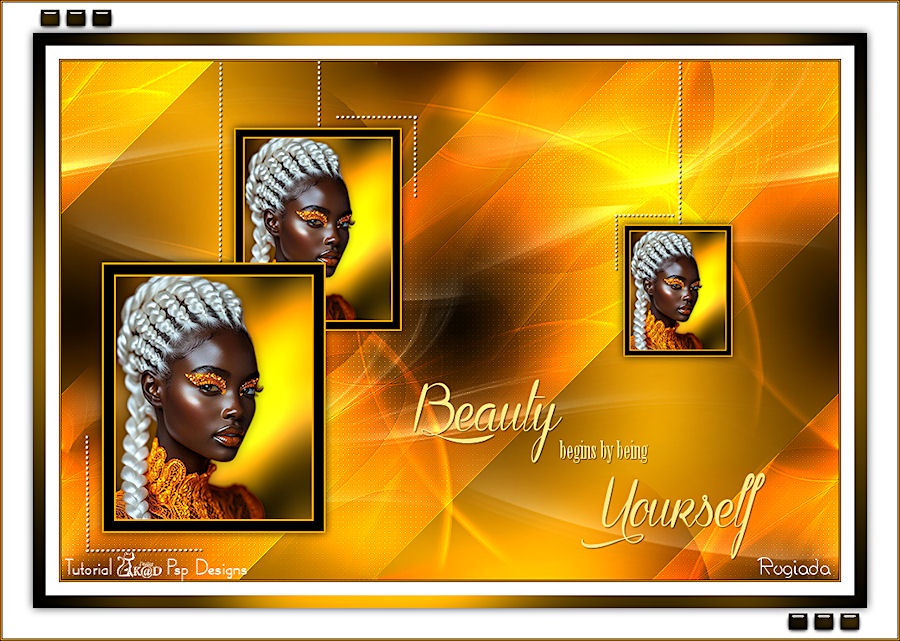
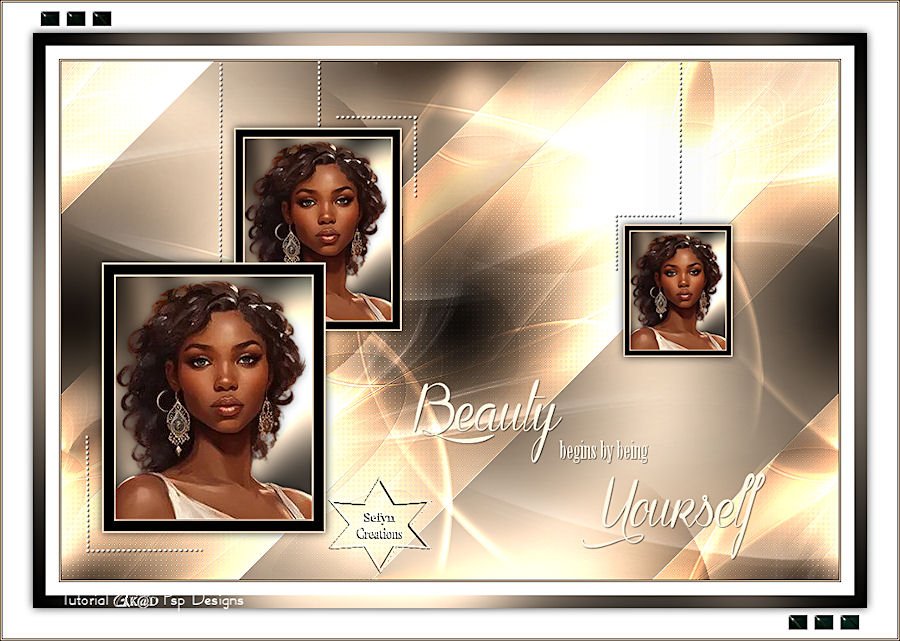
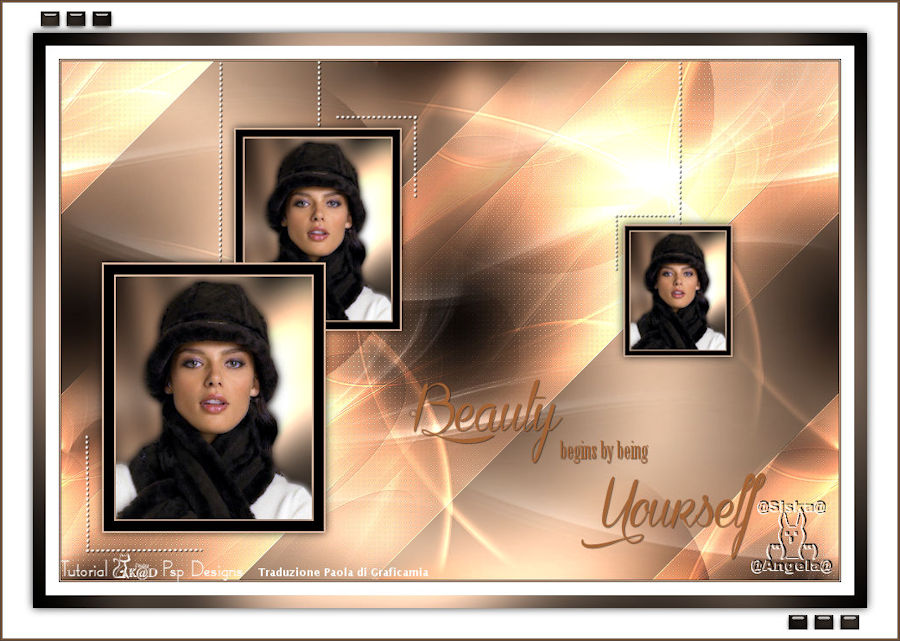
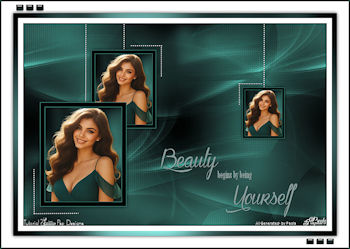
RISULTATO
22
Immagine aggiungi bordatura :
1 pix Colore 1
1 pix Colore 2
1 pix Colore 1
23
Immagine aggiungi bordatura 15
pix Colore 3
Selezioni - seleziona tutto
24
Immagine aggiungi bordatura 15
pix Colore 3
Selezioni inverti
Riempi la selezione con il
gradiente dell'inizio
Effetti - Plugin - Graphics Plus
/ Cross Shadow - standard
Selezioni - seleziona tutto
25
Immagine aggiungi bordatura 35
pix Colore 3
Effetti - effetti 3D sfalza
ombra - Colore nero
Selezioni - deseleziona
26
Modifica il tuo gradiente come
segue
Apri BL74_KaD_Element 3
Seleziona - tutto
Selezione - mobile
Selezioni - immobilizza
Riempi la selezione con il
gradiente
Effetti - Plugin - Eye Candy 5 -
Impact / Glass / CLEAR
Selezioni - deseleziona
Modifica copia
Ritorna al tuo lavoro - modifica
incolla come nuovo livello
va bene dov'è
27
Inserisci la tua firma o
watermark
Metti anche il watermark di
Karin (è nel materiale)
28
Immagine aggiungi bordatura:
1 pix Colore 1
1 pix Colore 2
1 pix Colore 1
29
Immagine ridimensiona 900 pixel
di larghezza - tutti i livelli
selezionato
Regola - messa a fuoco -
maschera di contrasto 2 - 30 - 2
- niente selezionato
Salva in formato Jpg
Spero che il tutorial ti sia
piaciuto
Paola |
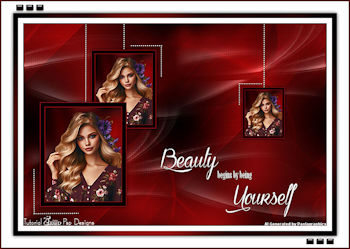
Paola |
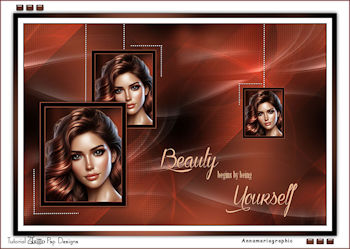
Annamaria |
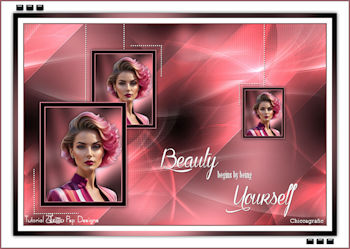
Chicca |
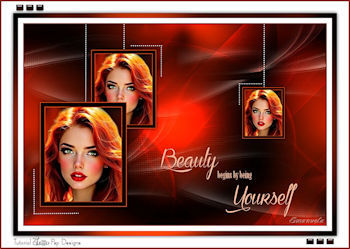
Emanuela |
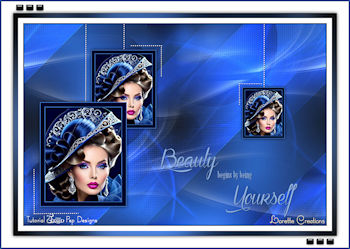
Lorette |
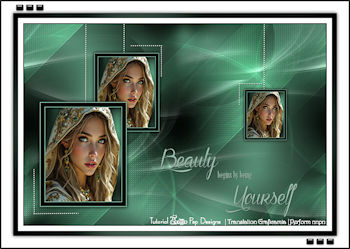
NonnoPino |
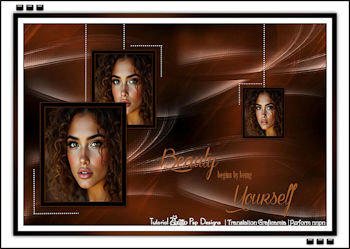
NonnoPino |
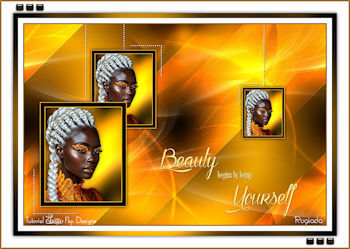
Rugiada |
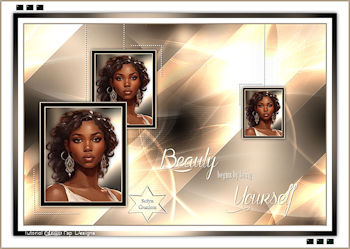
Sefyn |
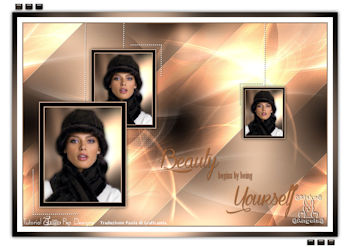
Siska-Angela |
|

Le mie traduzioni sono
registrate su:

|