|
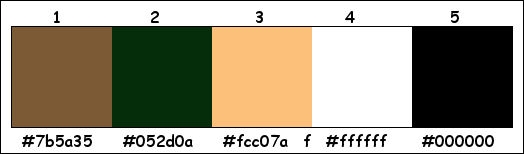
Colori:
Primo piano : Colore 3
Sfondo : Colore 2
1
Apri 555_KaD_Alfakanaal (questo
è già colorato di nero)
Finestra duplica
Minimizza l'originale -
lavoriamo sulla copia
2
Livelli - nuovo livello raster (Raster
2)
Selezioni - seleziona tutto
Apri KaD__AIGenerated_ArtFace -
modifica copia
Ritorna al tuo lavoro - modifica
incolla nella selezione
Selezioni - deseleziona
3
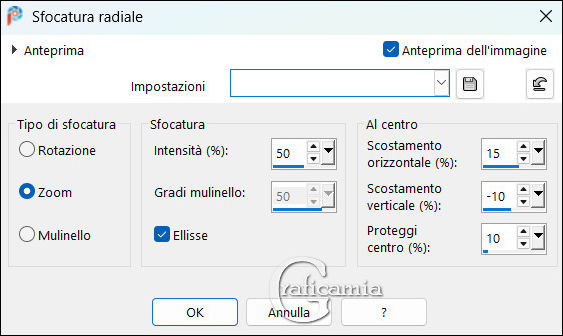
Regola - sfocatura - sfocatura
radiale
4
Regola - Sfocatura - Sfocatura
gaussiana raggio 25
6
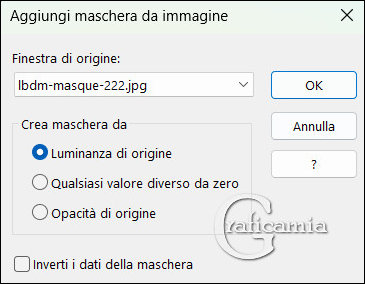
Livelli - nuovo livello maschera
/ da immagine "Ibdm-masque-222"
Livelli - duplica
Livelli Unisci - Unisci gruppo
(Gruppo - Raster 2)
7
Livelli - Duplica (Copia
diGruppo -Raster 2)
Immagine ruota per gradi 90 a
destra
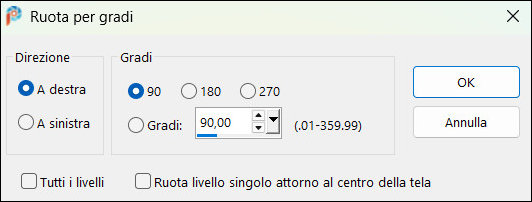
Oggetti - Allinea a Sinistra
8
Selezioni - carica selezione da
canale alfa - Selectie 1
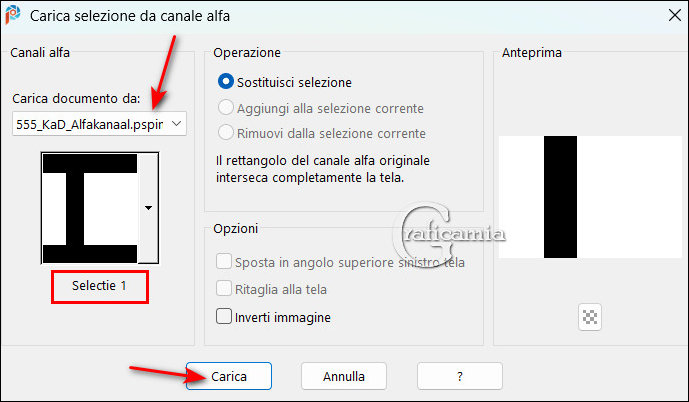
Premi canc sulla tastiera
Selezioni - Deseleziona
Effetti - effetti di immagine /
Motivo unico
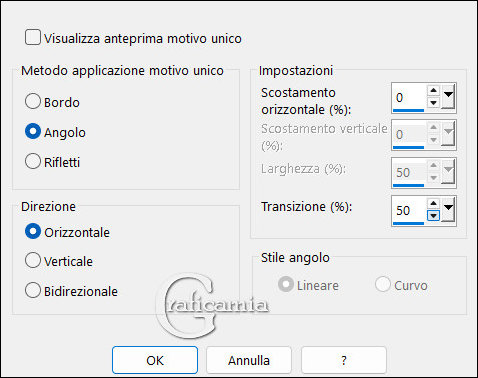
Immagine Rifletti
Regola messa a fuoco - accentua
messa a fuoco
9
Livelli - nuovo livello raster (Raster
2)
Selezioni - carica selezione da
canale alfa - Selectie 2
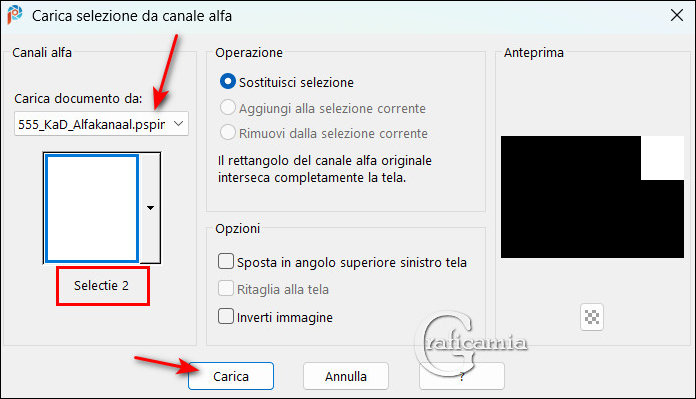
Riempi la selezione con il
Colore di primo piano
Selezioni - modifica contrai 7
pix
Riempi con il Colore di Sfondo
Selezioni - modifica contrai 2
pix
Riempi con il Colore di Primo
piano
Selezioni - modifica contrai 5
pix
Premi canc sulla tastiera
10
Livelli - nuovo livello Raster (Raster
3)
Apri KaD__AIGenerated_ArtFace -
Modifica copia
Modifica incolla nella selezione
Regola messa a fuoco - metti a
fuoco
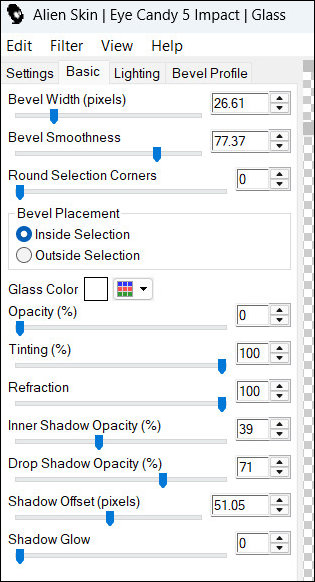
Effetti - Plugin - Alien Skin /
Eye Candy 5 Impact / Glass
con il present “555_KaD_Glass”
oppure inserisci manualmente le
impostazioni
Selezioni - deseleziona
Livelli - Disponi - Sposta giù
11
Posizionati sul livello
superiore (Raster 2)
Livelli Unisci - Unisci giù (Raster
3)
12
Livelli - Duplica
Immagine ridimensiona 80% -
tutti i livelli non selezionato
Premi K per attivare il
puntatore e imposta cosi:
Pos X: 44
Pos Y: 395
Premi M per disattivare il
puntatore
Livelli Unisci - Unisci giù
13
Livelli - Duplica
Effetti- Plugin - Toadies / What
Are You?... 20 - 20
14
Effetti - effetti di bordo -
aumenta di più
Livelli - Duplica (Copia diCopia
diRaster 3)
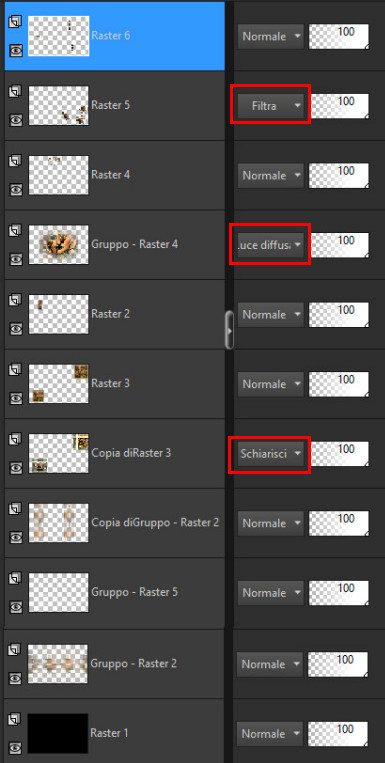
Metti la modalità di miscelatura
a Schiarisci
Livelli Unisci - Unisci giù
(Copia di Raster 3)
Metti la modalità di miscelatura
a Schiarisci
Livelli disponi - sposta giù
15
Posizionati sul livello
superiore (Raster 3)
Metti come colore di primo piano
il Colore 1
Livelli - nuovo livello raster (Raster
2)
Selezioni - carica selezione da
canale alfa - Selectie 3
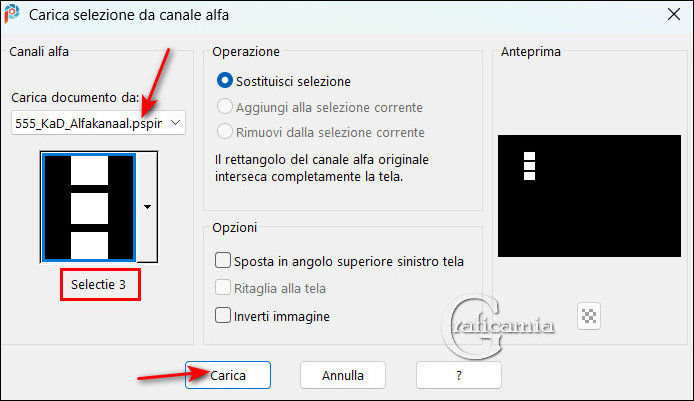
Riempi la selezione con il
colore di Sfondo
16
Selezioni - Modifica contrai 1
pix
Riempi la selezione con il
colore di primo piano
Effetti - Plugin - Tramages –
Pool Shadow - standard
17
Effetti - Plugin - Alien Skin
Eye Candy 5 – Impact – Glass –
Clear -
Selezioni - Deseleziona
18
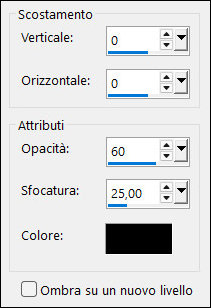
Effetti - effetti 3D sfalza
ombra - Colore nero
19
Apri KaD_AIGenerated_ArtFace -
Modifica copia
Ritorna al tuo lavoro - Modifica
incolla come nuovo livello (Raster
4)
Immagine ridimensiona 55% -
tutti i livelli non selezionato
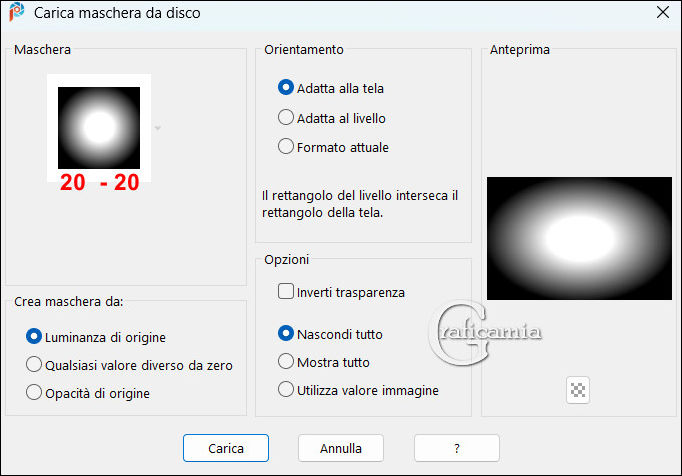
Livelli - carica/Salva Maschera
- Carica Maschera da disco -
20-20
Livelli - Duplica
Livelli Unisci - Unisci gruppo
(Gruppo - Raster 4)
Metti la modalità di miscelatura
a Luce Diffusa
20
Apri 555_KaD_Element1 - Modifica
copia
Ritorna al tuo lavoro - Modifica
incolla come nuovo livello
Premi K per attivare il
puntatore e imposta cosi:
Pos X: 256
Pos Y: 18
Premi M per disattivare il
puntatore
21
Posizionati sul livello
Gruppo-Raster2
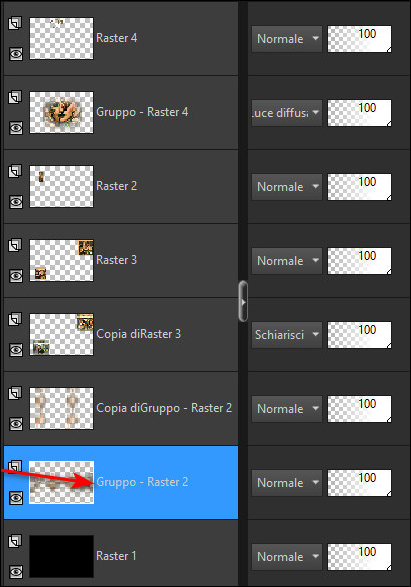
Livelli - nuovo livello raster
Riempi con il colore 4
Livelli - Nuovo livello maschera
- da immagine "Narah_Mask_0980"
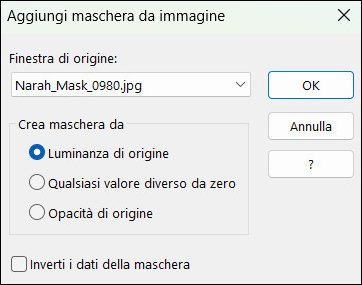
Immagine Capovolgi
Livelli - Duplica
Livelli - Unisci - Unisci gruppo
(Gruppo - Raster 5)
22
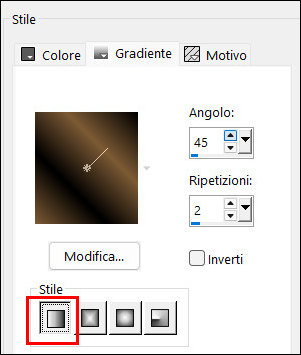
Imposta come colore di primo
piano il Colore 1
Colore di sfondo 5
Crea un gradiente di primo piano
Stile Lineare - con queste
impostazioni
Posizionati sul livello
superiore (Raster 4)
Livelli - Nuovo livello raster (Raster
5)
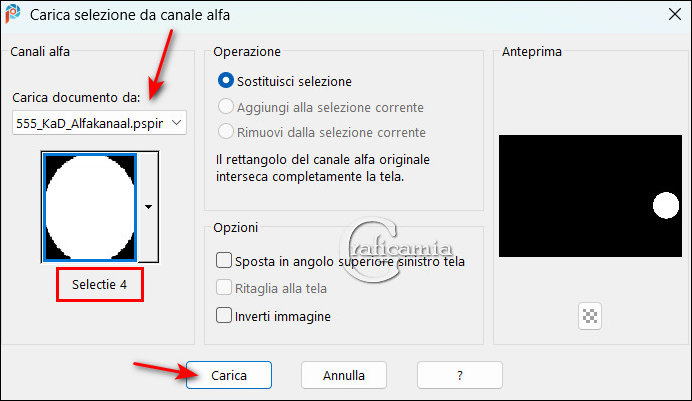
Selezioni - carica selezione da
canale alfa - Selectie 4
23
Riempi la selezione con il
gradiente
Selezioni - modifica - contrai 3
pix
Premi canc sulla tastiera
Selezioni - modifica - contrai
10 pix
23-1
Riempi la selezione con il
gradiente
Selezioni - Modifica - contrai 3
pix
Premi canc sulla tastiera
Selezioni - Modifica - Contrai
10 pix
23-2
Riempi la selezione con il
gradiente
23-3
Regola - Sfocatura - Sfocatura
Gaussiana raggio 5
Effetti- Plugin - Tramages –
Pool Shadow - standard
Selezioni - Deseleziona
24
livelli - Duplica
Premi K per attivare il
puntatore e imposta cosi:
Pos X: 482
Pos Y: 383
Premi M per disattivare il
puntatore
24-1
Livelli - duplica
Premi K per attivare il
puntatore e imposta cosi:
Pos X: 705
Pos Y: 449
Premi M per disattivare il
puntatore
Livelli - Unisci - Unisci giù 2
volte
Metti la modalità di miscelatura
a Filtra
Effetti - effetti di bordo
aumenta
25
Apri 555_KaD_Element2 - Modifica
copia
Ritorna al tuo lavoro - modifica
incolla come nuovo livello
(Se usi i tuoi colori puoi
colorare con il cambia colore)
Premi K per attivare il
puntatore e imposta cosi:
Pos X: 512
Pos Y: 320
Premi M per disattivare il
puntatore
Livelli - Unisci - Unisci giù (Raster
5)
26
Apri 555_KaD_Element3 - Modifica
copia
Ritorna al tuo lavoro - modifica
incolla come nuovo livello
(Se usi i tuoi colori puoi
colorare con il cambia colore)
Premi K per attivare il
puntatore e imposta cosi:
Pos X: 578
Pos Y: 31
Premi M per disattivare il
puntatore
26-1
Livelli - Duplica
Immagine ruota per gradi 90 a
destra
Immagine - ridimensiona 70% -
tutti i livelli non selezionato
Premi K per attivare il
puntatore e imposta cosi:
Pos X: 89
Pos Y: 285
Premi M per disattivare il
puntatore
27
Livelli - Duplica
Immagine ruota per gradi 90 a
destra
Immagine - Capovolgi
Premi K per attivare il
puntatore e imposta cosi:
Pos X: 631
Pos Y: 413
Premi M per disattivare il
puntatore
28
Livelli - Unisci - Unisci giù 2
volte
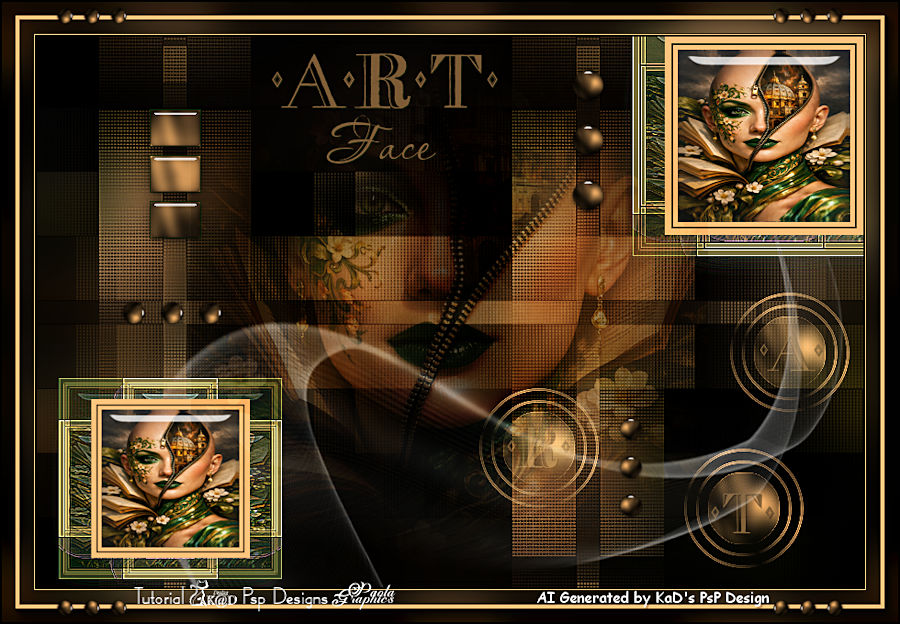
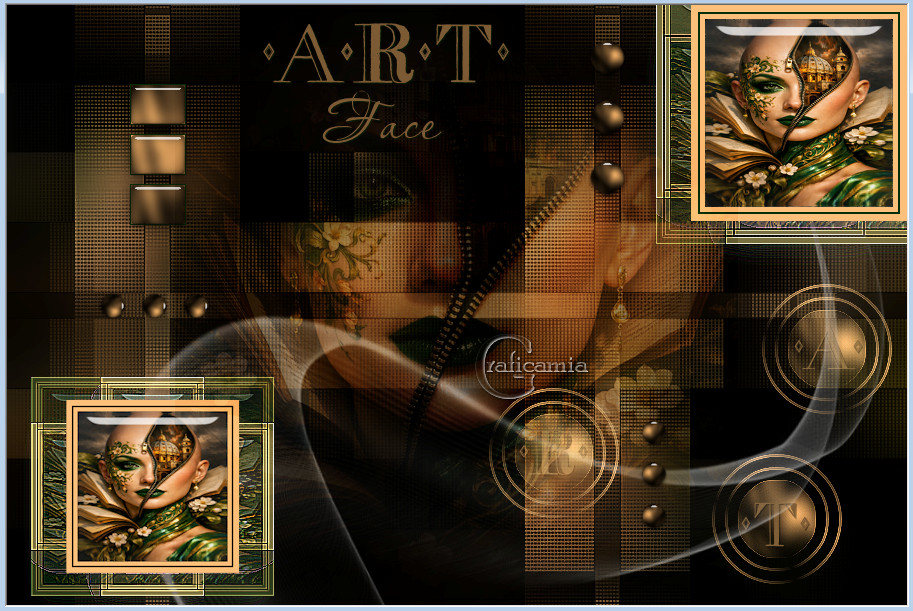
Risultato:
29
Immagine aggiungi bordatura 1
pixel Colore 5
Modifica copia
30
Immagine aggiungi bordatura:
1 pixel Colore 5
1 pixel Colore 3
i pixel Colore 5
Selezioni - seleziona tutto
31
Immagine aggiungi bordatura 35
pixel Colore 4
Selezioni - inverti
Modifica - Incolla nella
selezione
Effetti - Plugin - Graphics Plus
– Quick Tile II - standard
Regola - Sfocatura - sfocatura
gaussiana - raggio 20
32
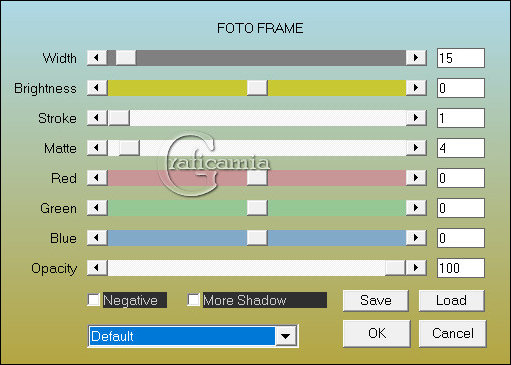
Effetti - Plugin - AAA Frames –
Foto Frame
Selezioni - deseleziona
33
Metti come Colore di sfondo il
Colore 3
Seleziona il bordo bianco con la
bacchetta magica

Riempi la selezione con il
colore di sfondo
Selezioni - deseleziona
34
Apri 555_KaD_Element4 - Modifica
copia
Ritorna al tuo lavoro - modifica
incolla come nuovo livello
(anche qui puoi colorare con il
cambia colore)
Non spostare
35
Aggiungi la tua firma o
watermark
Metti anche il watermark di
Karin (è nel materiale)
Se utilizzi i tubes di Karin
aggiungi anche "AIGeneratedAndTubedByKaD"
Grazie
36
Immagine - aggiungi bordatura 1
pixel Colore 5
Immagine ridimensiona 900 pixel
di larghezza - tutti i livelli
selezionato
Regola messa a fuoco - maschera
di contrasto 2 - 30 - 2 - niente
selezionato
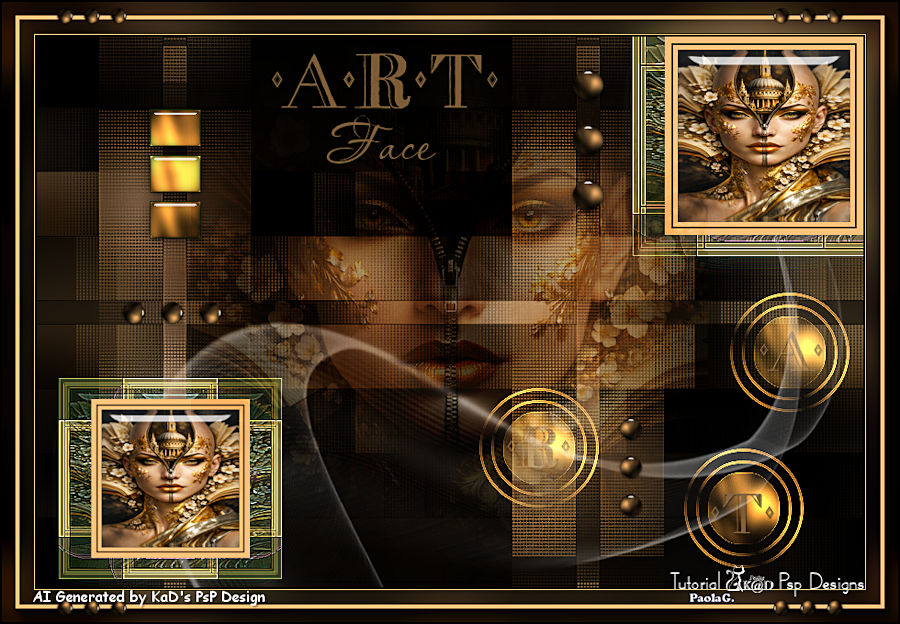
Salva in formato Jpg

Le mie traduzioni sono
registrate su:

|