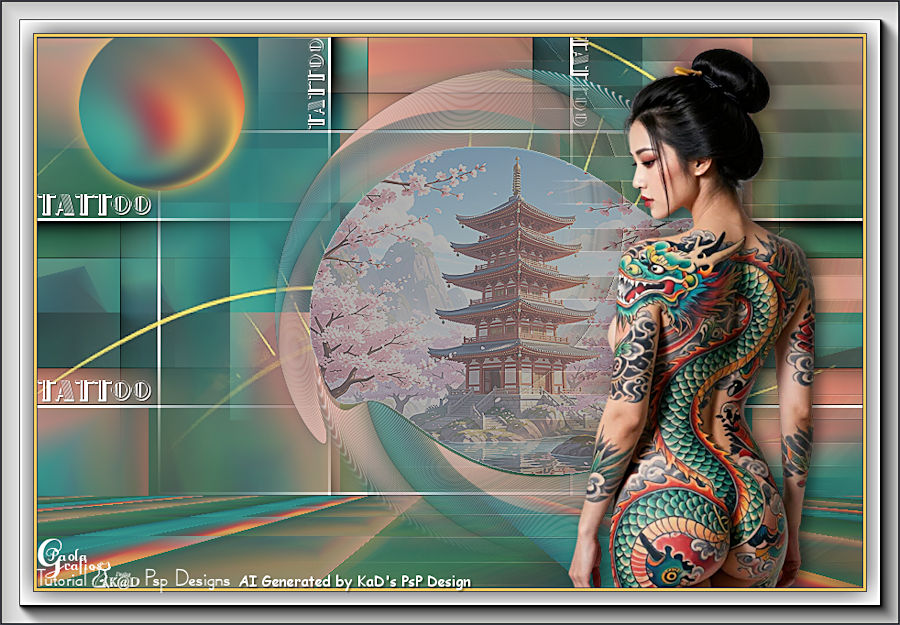
|
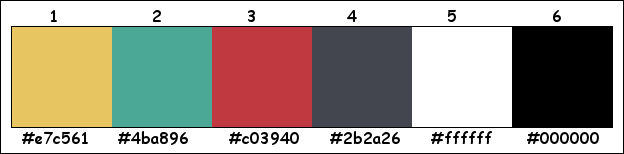
Colori:
Primo piano : Colore 1
Sfondo : Colore 2
1
Apri 550_KaD_Alfakanaal
Finestra - duplica
minimizza l'originale -
lavoriamo sulla copia
2
Effetti - Plugin - Mehdi - Wavy
Lab 1.1
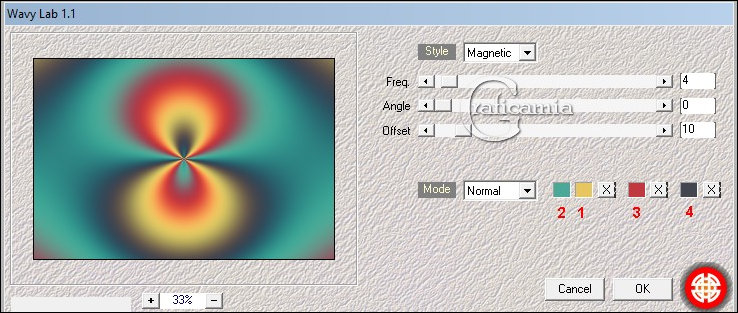
3
Regola - sfocatura - Sfocatura
radiale
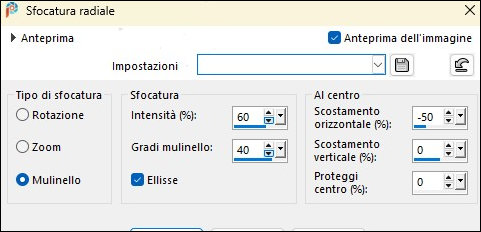
4
Selezioni - carica selezione da
canale alfa - selectie 1
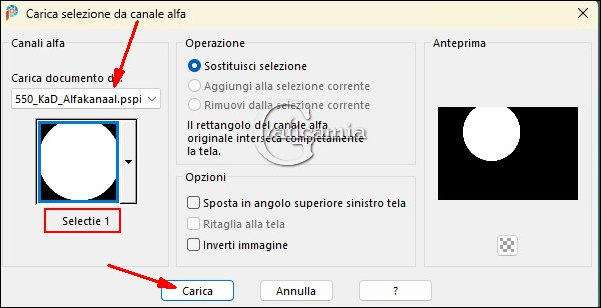
Selezioni - innalza selezione a
livello
Selezioni - deseleziona
5
Posizionati sul livello Raster 1
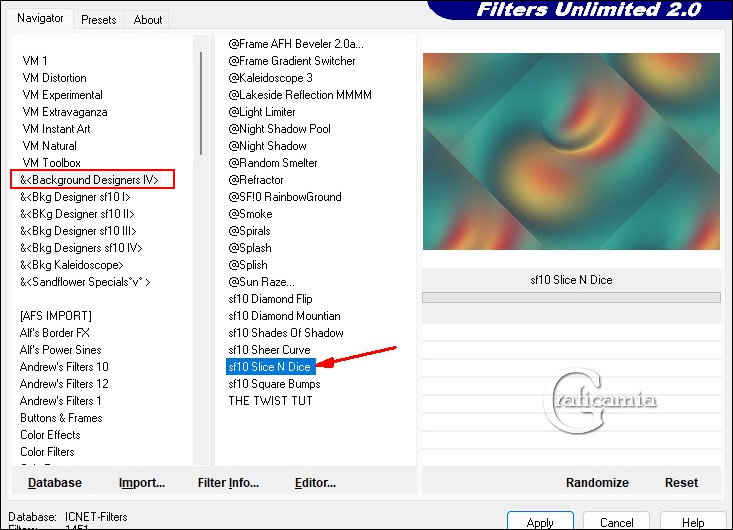
Effetti - Plugin - Unlimietd 2.0
/ &<Background Designers IV> –
sf10 Slice N Dice
6
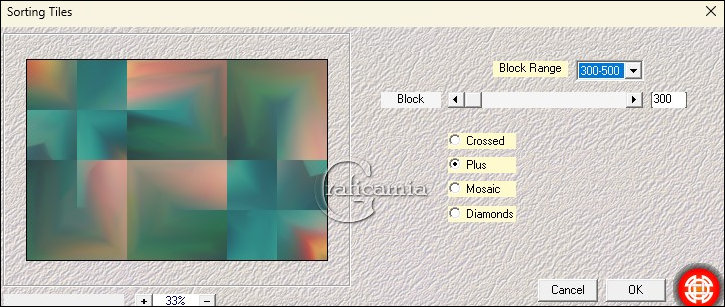
Effetti - Plugin - Mehdi /
Sorting Tiles
7
Posizionati sul livello
superiore (Selezione innalzata)
Immagine ridimensiona 2 volte al
70% - tutti i livelli non
selezionato
Premi K per attivare il
puntatore e imposta cosi:
Pos X : 45
Pos Y : -2
Premi M per disattivare il
puntatore
Effetti - effetti 3D sfalza
ombra - Colore 1
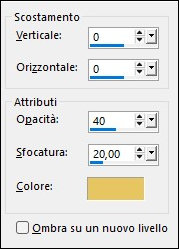
Ripeti ancora 2 volte
8
Posizionati sul livello Raster 1
Selezioni - carica selezione da
canale alfa - selectie 2
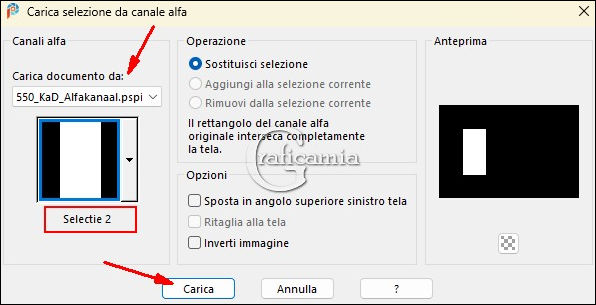
Selezioni - innalza selezione a
livello -Selezione innalzata 1
Effetti - Plugin - AP01 [Innovation]
Linee-Silverlining - Horizontal
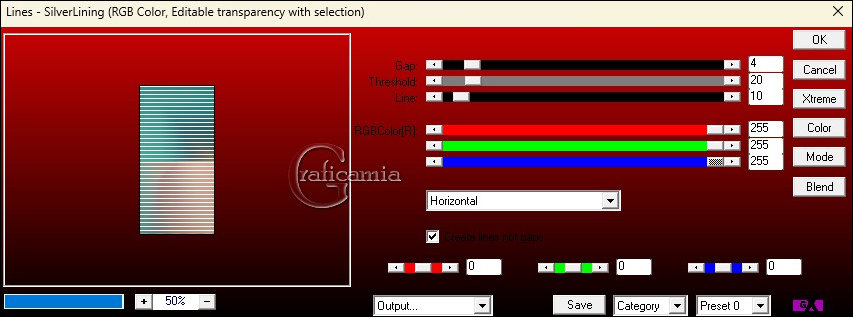
Selezioni - deseleziona
9
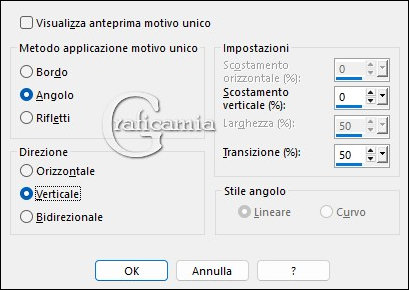
Effetti - effetti di immagine
/Motivo unico
10
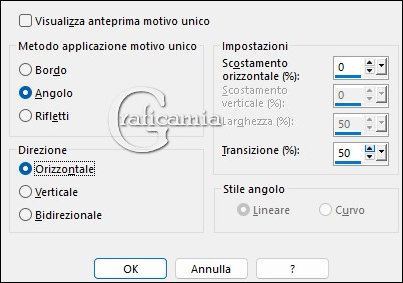
Effetti - effetti di immagine
/Motivo unico - cambia direzione
in orizzontale
11
Effetti - Plugin - Flaming Pear
– Flexify2 - clicca dove ho
messo la freccetta e cerca il
preset nei materiali
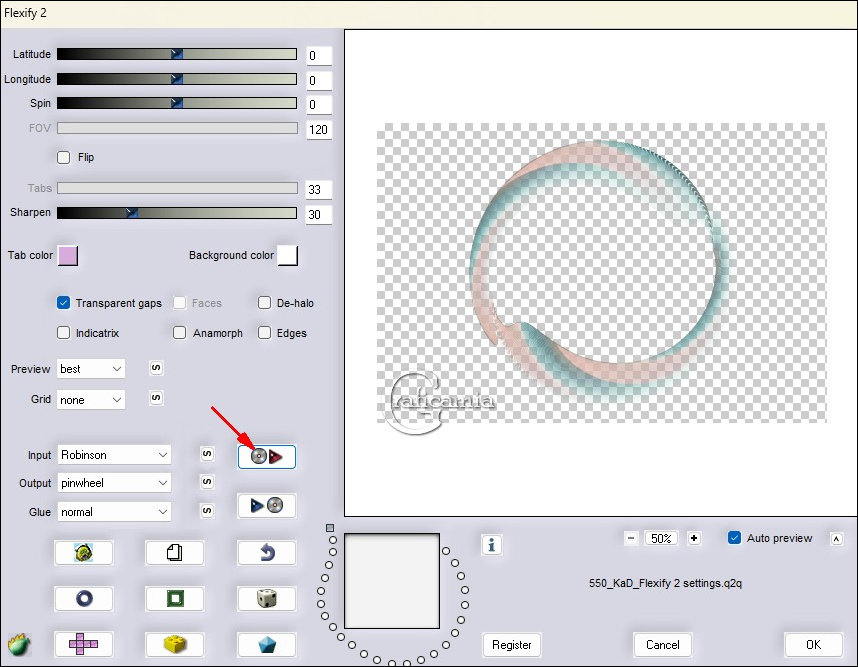
Oppure inserisci i dati
manualmente
12
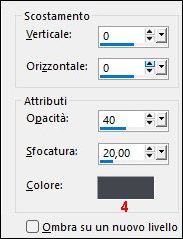
Effetti - effetti 3D sfalza
ombra - colore 4
13
Effetti - effetti di immagine /
Scostamento
H 75 - V 0 - trasparente
14
Livelli - nuovo livello raster (Raster
2)
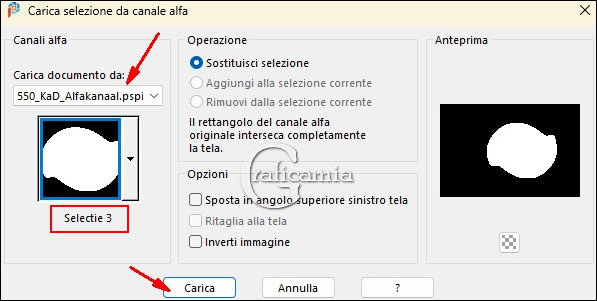
Selezioni - carica selezione da
canale alfa - selectie 3
Apri ChineseScenery1 - Modifica
copia
Ritorna al tuo lavoro - modifica
incolla nella selezione
Selezioni - deseleziona
metti la modalità di miscelatura
a Luce diffusa
Effetti - effetti di bordo -
aumenta
Livelli - Unisci - Unisci giù
(Selezione innalzata 1)
15
Posizionati sul livello Raster 1
Livelli - nuovo livello raster
Riempi il livello con il colore
di primo piano (Colore 1)
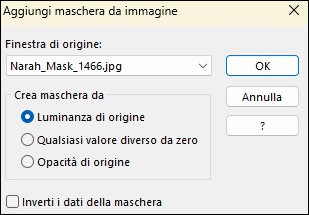
Livelli - nuovo livello maschera
- da immagine "Narah_Mask_1466"
Livelli - Unisci - Unisci gruppo
(Gruppo Raster 2)
Effetti - effetti di bordo
aumenta
16
Posizionati sul livello
Raster 1
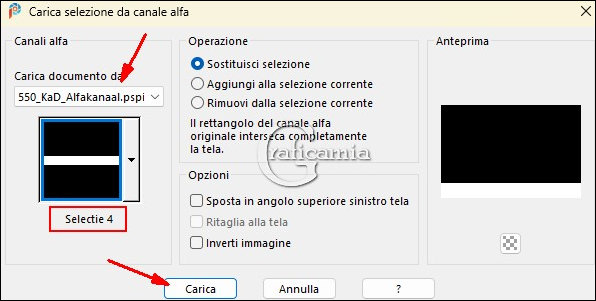
Selezioni - carica selezione da
canale alfa - Selectie 4
Selezioni - innalza selezione a
livello (Selezione innalzata 2)
Effetti - Plugin - MuRa's
Meister / Perspective Tiling -
predefinito
(L'elemento è nel materiale)
*Posizionati sul livello raster
1 - carichi la selezione 4
innalzi la selezione a livello e
poi apri il materiale incolli
nella selezione. Cambia nome in
selezione innalzata 2
Metti la modalità di miscelatura
a Luce netta*
continua con il punto 17
17
Effetti - Plugin - Tramages –
Pool Shadow - standart
Selezioni - deseleziona
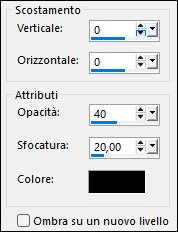
Effetti - effetti 3D sfalza
ombra - Colore #000000
18
Posizionati sul livello Raster 1
Livelli duplica (Copia di Raster
1)
Immagine ridimensiona 80% -
tutti i livelli non selezionato
Selezioni - seleziona tutto
Selezioni - mobile
Selezione - immobilizza
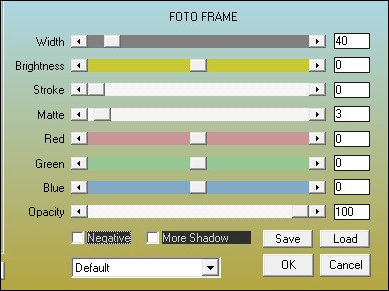
Effetti - Plugin - AAA Frames /
foto frame
Selezioni - deseleziona
19
Effetti - effetti di immagine /
Motivo unico - predefinita
20
Posizionati sul livello Raster 2
(4° livello dal basso)
Apri 550_KaD_Text1 - Modifica
copia
Ritorna al tuo lavoro - modifica
incolla come nuovo livello
Raster 3
Premi k per attivare il
puntatore e imposta cosi:
Pos X: 0
Pos Y: -2
Premi M per disattivare il
puntatore
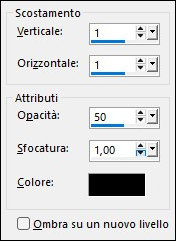
Effetti - effetti 3 D sfalza
ombra - Colore #000000
21
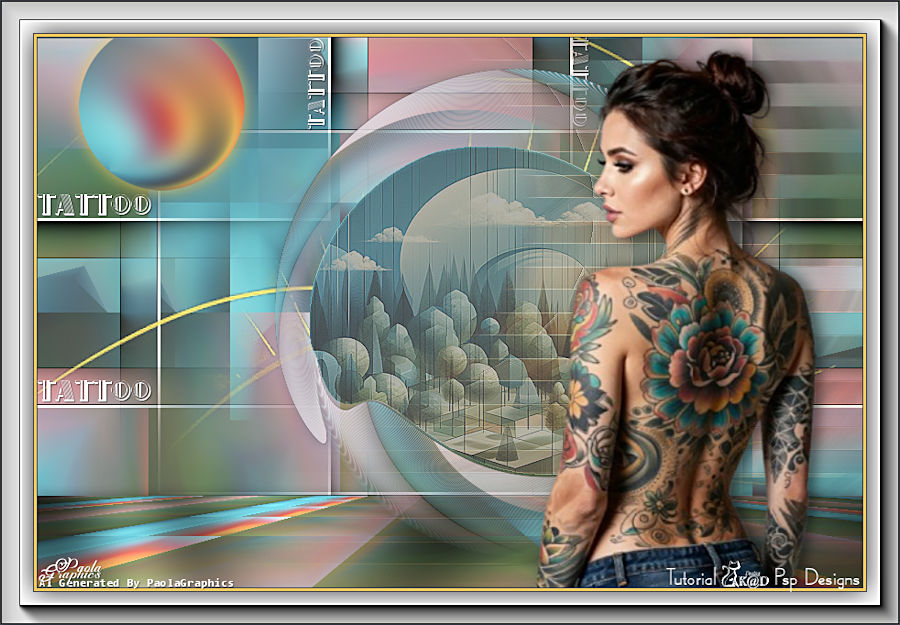
Apri KaD_Woman_AIGenerated_287 -
Modifica copia
Ritorna al tuo lavoro - modifica
incolla come nuovo livello
Livelli disponi porta in alto
Immagine rifletti
Immagine ridimensiona 63% -
tutti i livelli non selezionato
Premi k per attivare il
puntatore e imposta cosi:
Pos X: 578
Pos Y: 11
Premi M per disattivare il
puntatore
22
Regola messa a fuoco - maschera
di contrasto 2 - 30 - 2 - niente
selezionato
Livelli duplica (Copia di Raster
3)
Regola sfocatura - sfocatura
radiale come al punto 3
23
Effetti - Plugin - DSB Flux –
Linear Transmission
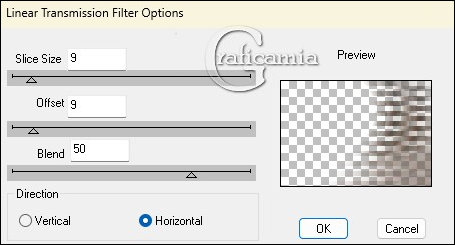
23-1
Effetti - effetti di bordo
-aumenta
Metti la modalità di miscelatura
di questo livello a Luce netta
Abbassa l'opacità a 55
Livelli - disponi sposta giù
24
Posizionati sul livello
superiore (Raster 3)
Effetti - effetti 3D sfalza
ombra - Colore #000000
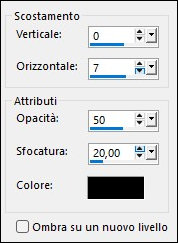
25
Immagine aggiungi bordatura :
1 pixel Colore 4
3 pixel Colore 1
1 pixel Colore 4
Selezioni - seleziona tutto
26
Immagine aggiungi bordatura 35
pixel Colore 5
Effetti - effetti 3D sfalza
ombra - Colore #000000
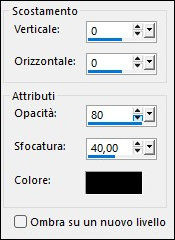
27
Selezioni - inverti
Effetti - Plugin - AAA Frames /
Foto Frame
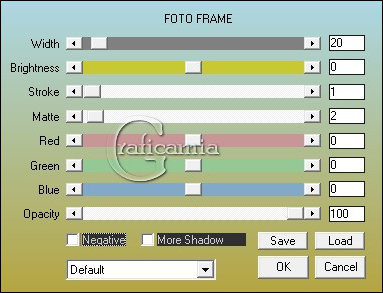
Selezioni - deseleziona
28
Aggiungi la tua firma o
watermark
Metti anche il watermark di
Karin (è nel materiale)
Se utilizzi i Tubes di Karim
metti anche questo watermark "AIGeneratedAndTubedByKaD"
Grazie!
29
Immagine aggiungi bordatura 1
pixel Colore 4
30
Immagine ridimensiona 900 pixel
di larghezza tutti i livelli
selezionato
Regola - messa a fuoco -
maschera di contrasto 2 - 30 - 2
- niente selezionato
Salva in formato Jpg
Spero che questo tutorial ti sia
piaciuto
***********************

Le mie traduzioni sono
registrate su:

|