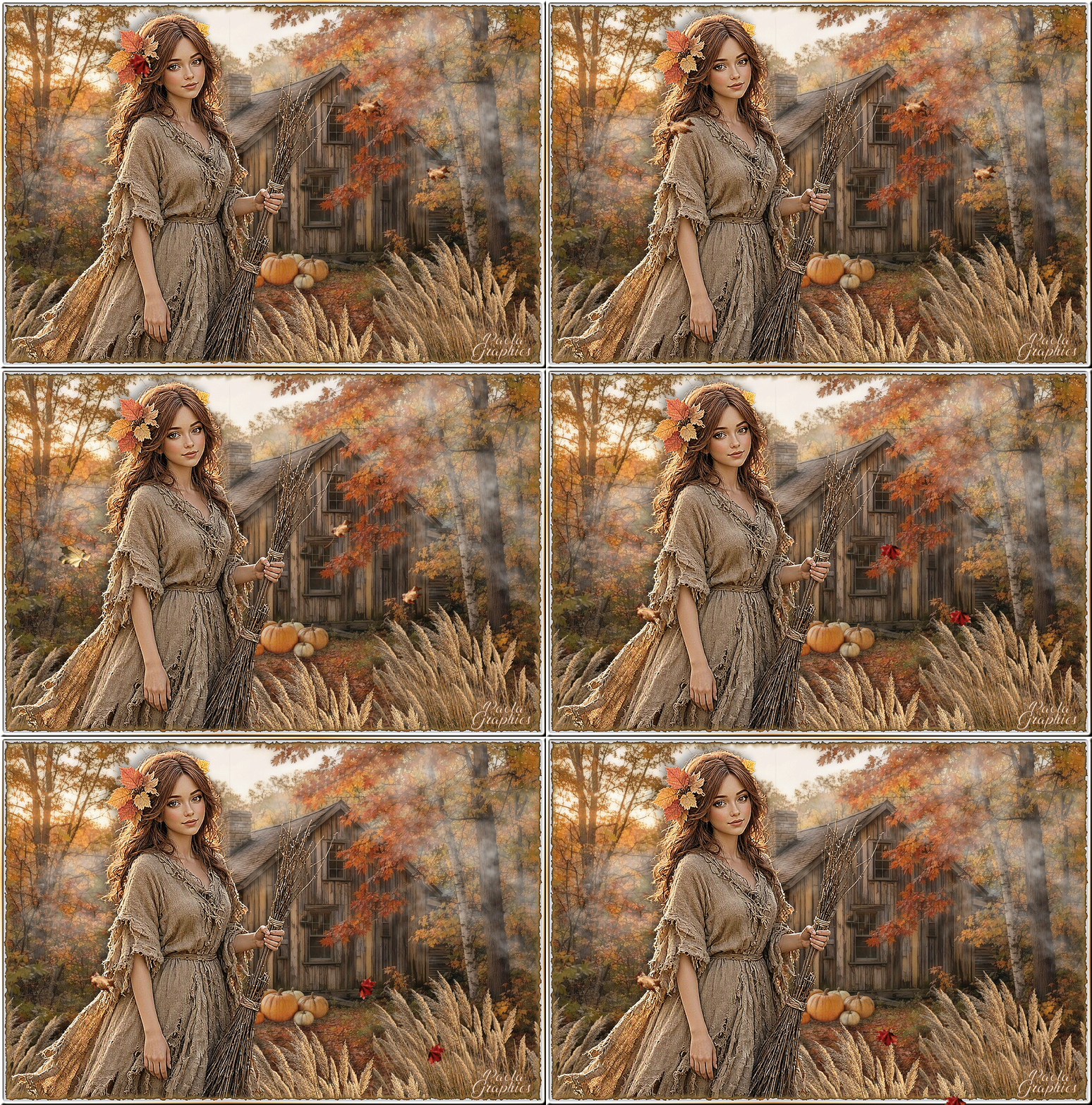
|
1
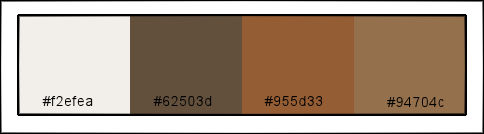
Imposta come colore di primo
piano #f2efea
Colore di sfondo #62503d
2
Apri l'immagine OldLogCabin.psp.
Elimina il livello con il nome
3
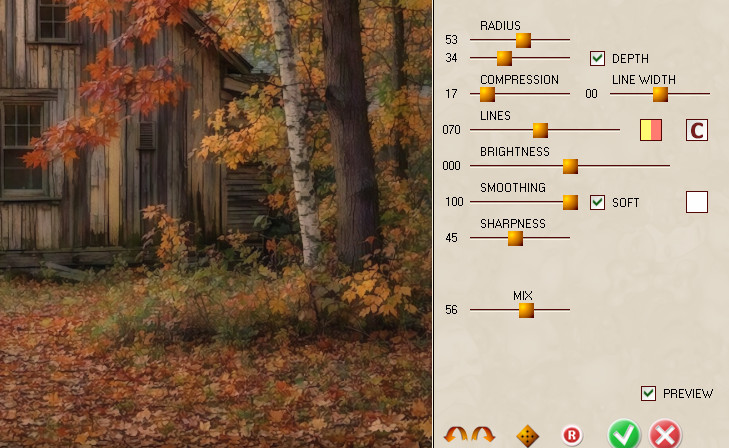
Effetti - Plugin - Redfield/QuadPencil
4
Livelli - nuovo livello raster
5
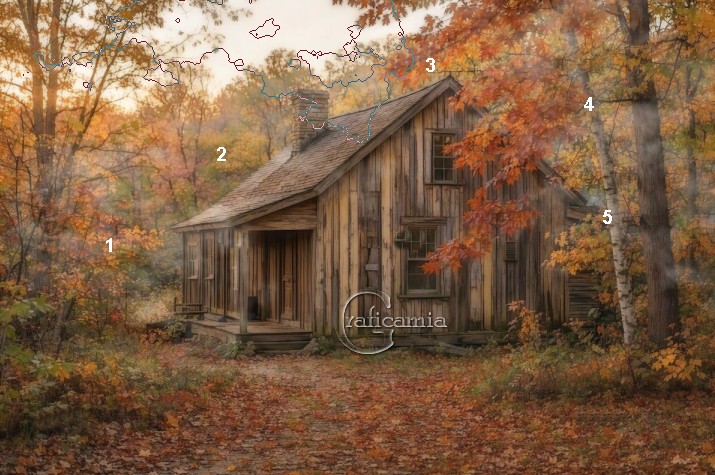
Dalla barra degli strumenti,
selezionare lo strumento
Pennello Fog131
con queste impostazioni

6
Fai doppio clic con il sinistro
del mouse sui numeri da 1 a 5
come da immagine qui sotto
7
Apri 7Pumpkins.png - con lo
strumento rettangolo seleziona
il watermark e premi canc sulla
tastiera
8
Immagine ridimensiona 30% -
tutti i livelli non selezionato
9
Modifica copia
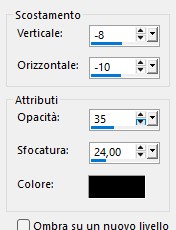
Ritorna al tuo lavoro - modifica
incolla come nuovo livello
10
Effetti - effetti di immagine /
Scostamento
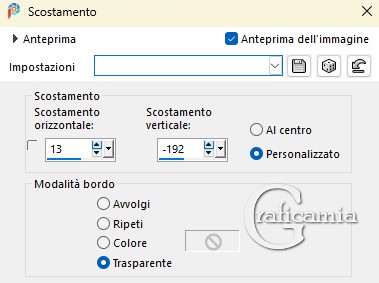
11
Abbassa l'opacità a 83
12
Effetti - Plugin - Redfield/QuadPencil
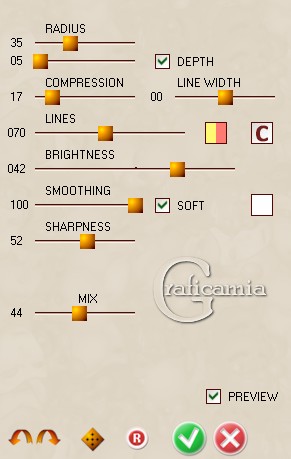
13
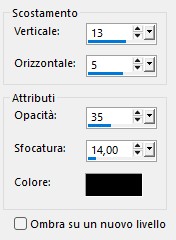
Effetti - effetti 3D sfalza
ombra - Colore #000000
14
Apri TassledGrass.png - Con lo
strumento selezione impostato su
Rettangolo - aggiungi Maiusc /
Sfumatura 0 .
Seleziona intorno al watermark e
premi canc sulla tastiera
15
Immagine - ridimensiona 45% -
tutti i livelli non selezionato
16
Immagine rifletti
17
Modifica copia
Ritorna al tuo lavoro - modifica
incolla come nuovo livello
18
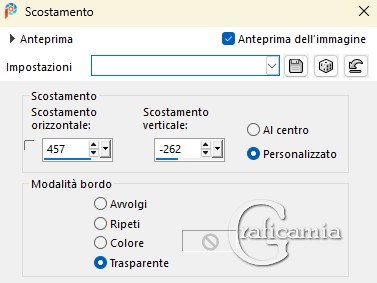
Effetti - effetti di immagine /
Scostamento
19
Abbassa l'opacità a 90
20
Incolla nuovamente come nuovo
livello (l'erba è ancora in
memoria)
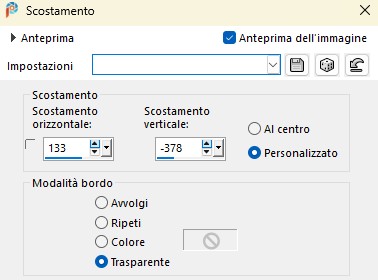
21
Effetti - effetti di immagine -
Scostamento
22
Regola - messa a fuoco - metti a
fuoco
23
Posizionati sul livello raster 4
Livelli duplica
24
Immagine rifletti
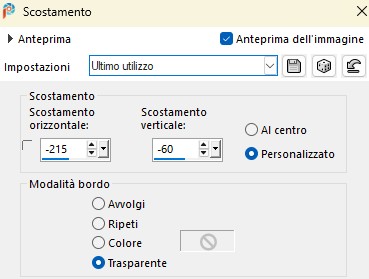
25
Effetti - effetti di immagine -
Scostamento
26
Posizionati sul livello
superiore
Livelli Unisci - Unisci giù 2
volte
in modo che gli steli siano su
un unico livello
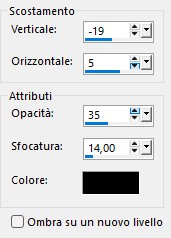
27
Effetti - effetti 3D - sfalza
ombra - Colore #000000
28
Apri FallLady.png.-
Con lo strumento selezione
Rettangolo / Aggiungi maiusc
/Sfumatura 0
Seleziona intorno al watermark e
premi canc sulla tastiera
29
Modifica copia
Ritorna al tuo lavoro - modifica
incolla come nuovo livello
30
Immagine ridimensiona 120% -
tutti i livelli non selezionato
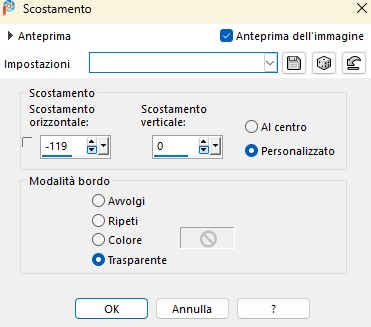
31
Effetti - effetti di immagine -
Scostamento
32
Effetti - effetti 3D sfalza
ombra - Colore #000000
33
Regola messa a fuoco - accentua
messa a fuoco
34
Immagine aggiungi bordatura
simmetrico 8 px Colore #955d33
35
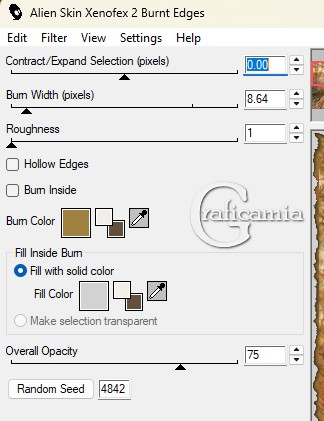
Effetti / Plugin - Alien Skin
Xenofex 2/Burnt Edges.
36
Immagine aggiungi bordatura
simmetrico 8 px Colore #955d33
37
Con lo strumento bacchetta
magica seleziona il bordo di 8
px per attivarlo
38
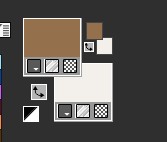
Nella tavolozza dei colori metti
come colore di primo piano
##94704c
Colore di sfondo #f2efea
39
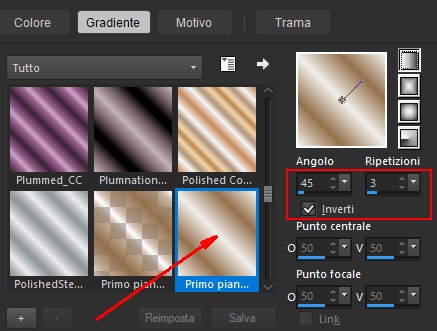
Crea un gradiente con questi
colori
Stile Lineare
40
Riempi la selezione con il
gradiente
41
Effetti - effetti 3D smusso a
incasso
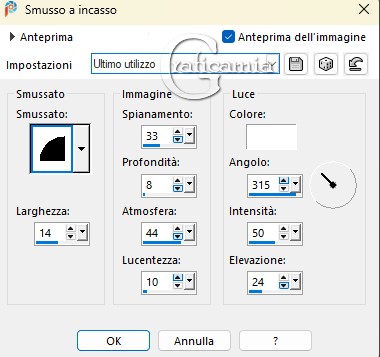
Selezioni - deseleziona
42
Immagine ridimensiona 95% -
tutti i livelli selezionato
43
Regola - messa a fuoco - metti a
fuoco
44
Aggiungi la tua firma o
watermark
Salva in formato Jpg
45
Apri Animation Shop apri il
lavoro che hai appena salvato
46
Duplica fino ad avere 8
fotogrammi
Clicca sul primo fotogramma
Modifica seleziona tutto
47
Apri l'animazione della foglia
2.gif (Leaf Animation 2.gif)
Clicca sul primo fotogramma per
selezionarlo
Modifica - seleziona tutto
Modifica copia
48
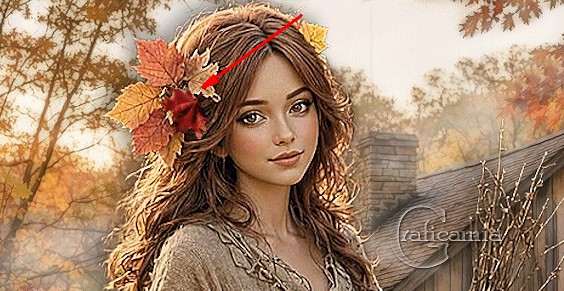
Ritorna al tuo lavoro - clicca
con il destro del mouse sul
primo fotogramma /Incolla nel
fotogramma selezionato
posizionala la foglia nel punto
in cui desideri fissarla
49
Visualizza la tua animazione
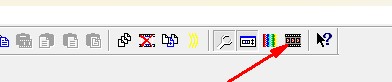
Se il risultato ti piace
possiamo continuare (altrimenti
ripeti l'operazione)
50
Posizionati sul fotogramma 8 del
tuo lavoro e duplicalo per 5
volte Devi ottenere 13
fotogrammi
Clicca sul primo fotogramma -
Modifica seleziona tutto
51
Apri Leaf Animation.gif vedrai
che ha 13 fotogrammi
Seleziona il primo fotogramma
Modifica seleziona tutto
Modifica copia
52
clicca con il destro del mouse
sul primo fotogramma del tuo
lavoro
Modifica - incolla - nel
fotogramma selezionato
ora clicca con il sinistro del
mouse nel tuo lavoro dove vuoi
che venga posizionato
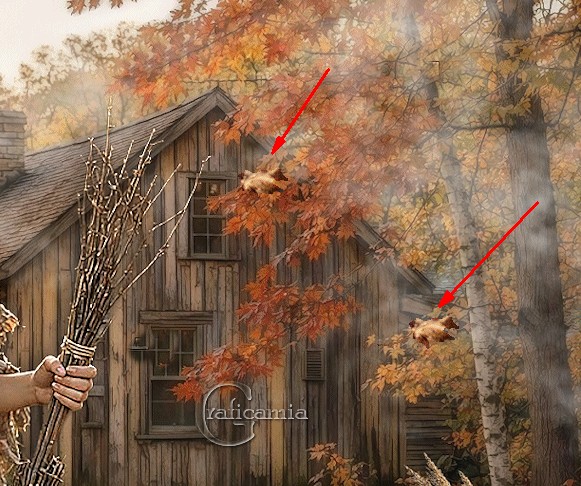
Ripeti l'operazione con la
seconda foglia
53
Proprietà Animazione/Proprietà
Fotogramma - vedrai impostato 10
I numeri controllano la velocità
del fotogramma
Tu metti 14 Per far muovere le
foglie più lentamente
54
Controlla l'animazione se il
risultato ti piace salva in
formato Gif
Se vuoi usare questo lavoro da
mettere su un'altro sito ecc
ti sarei grato se metti il
credito ad Arasimages. grazie

Le mie traduzioni sono
registrate su:

|