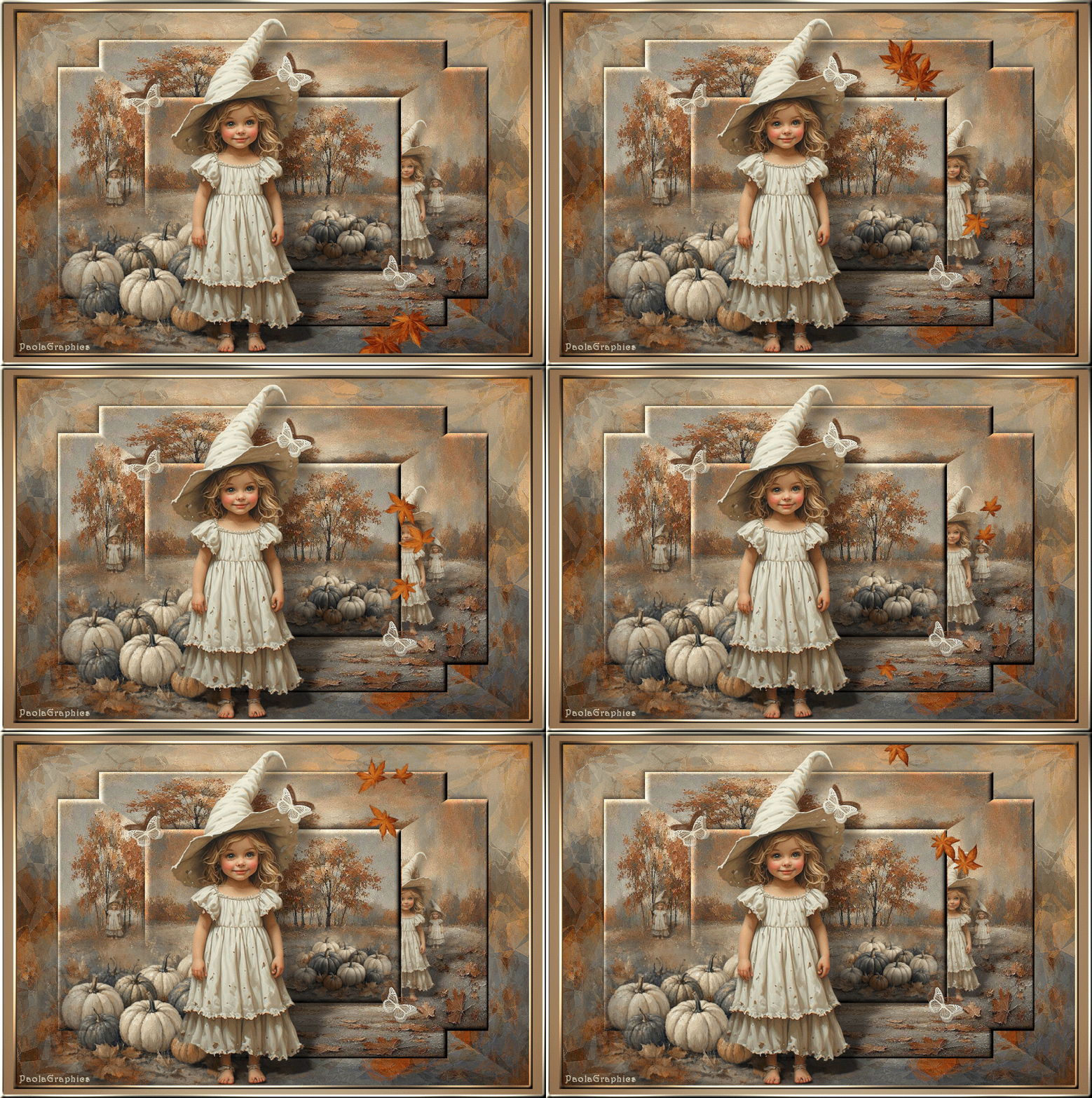
|
1
Imposta come colore di Primo
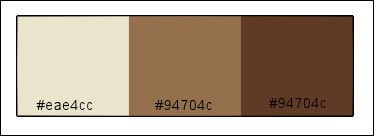
piano il Colore #eae4cc
Colore di sfondo #94704c
Crea un gradiente di primo piano
con queste impostazioni
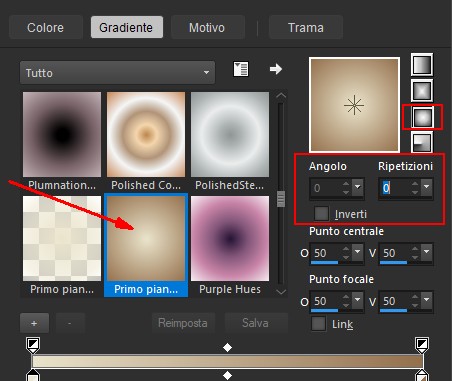
2
Apri una tela trasparente 1248 x
832 pix
Riempi la tela con il gradiente
3
Apri OIGBackground.png -
Modifica copia
Ritorna al tuo lavoro - Modifica
incolla come nuovo livello
4
Apri OIG3.qe.png - Modifica
copia
Ritorna al tuo lavoro - Modifica
incolla come nuovo livello
5
Immagine rifletti
6
Immagine ridimensiona 68% -
tutti i livelli non selezionato
7
Effetti - effetti 3D / Smusso a
incasso
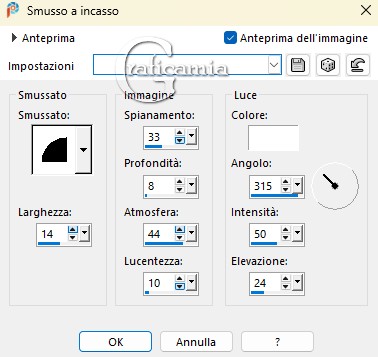
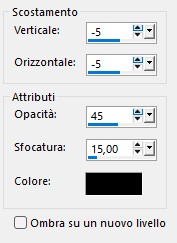
8
Effetti - effetti 3D sfalza
ombra - Colore #000000
9
Regola - messa a fuoco - metti a
fuoco
10
Livelli Unisci - Unisci giù
11
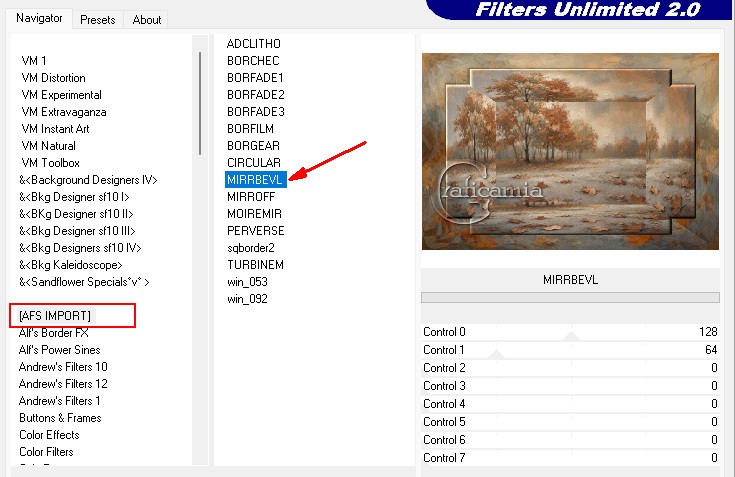
Effetti - Plugin - Unlimited 2.0
/ [AFS IMPORT] / MIRRBEVL
12
Seleziona intorno al rettangolo
centrale
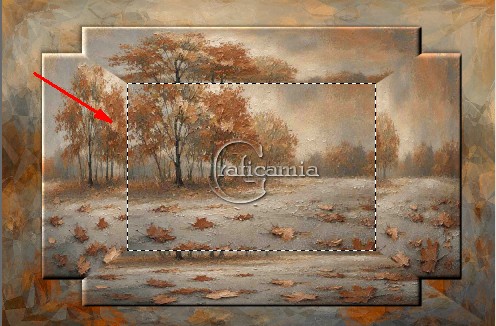
Apri OIGBackground1.png. -
Modifica copia
Ritorna al tuo lavoro - Modifica
incolla nella selezione
13
Regola - messa a fuoco - metti a
fuoco
14
Ripeti lo smusso a incasso e lo
sfalza ombra come ai punti 7 e 8
Selezioni - deseleziona
15
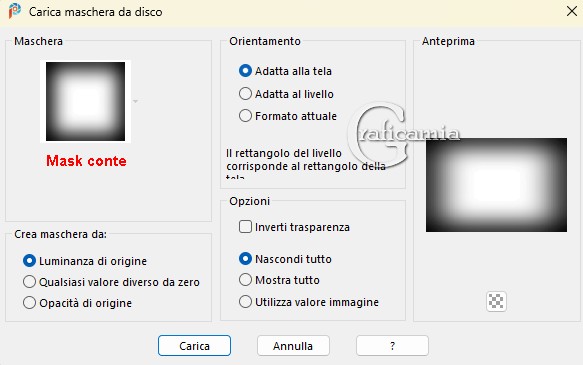
Apri Pumpkins.png
Livelli carica/Salva maschera -
Carica maschera da disco -
Maschera conte
16
Livelli - Unisci - Unisci gruppo
17
Immagine ridimensiona 50% -
Tutti i livelli non selezionato
18
Modifica copia
Ritorna al tuo lavoro - modifica
incolla come nuovo livello
19
Posizionalo nell'angolo in basso
a sinistra
20
Posizionati sul livello Raster 2
(lo sfondo) con lo strumento
gomma cancella i segni scuti
dalle zucche
Ritorna sul livello superiore
21
Regola messa a fuoco - metti a
fuoco
22
Livelli duplica
Immagine ridimensiona 45% -
tutti i livelli non selezionato
23
Immagine rifletti
Sposta le zucche a destra
nell'angolo in basso del
rettangolo centrale
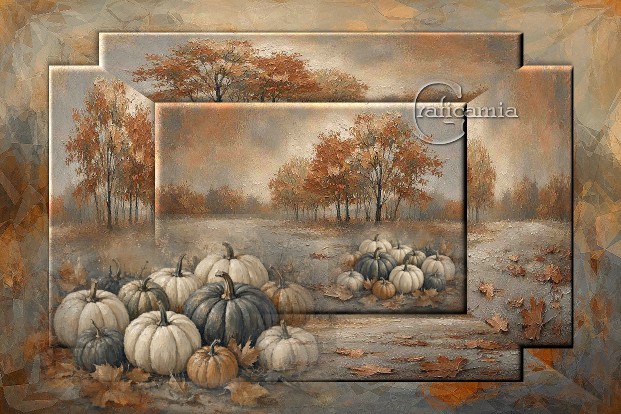
24
Apri PumpkinPrincessOne.png -
Modifica copia
Ritorna al tuo lavoro - modifica
incolla come nuovo livello
25
Immagine ridimensiona 115% -
Tutti i livelli non selezionato
26
Sposta la piccola principessa un
po' a sinistra, sopra alle
zucche
27
Effetti - Plugin - Alien Skin
Eye Candy:5 / Impact /
Perspective Shadow
con il preset PumpkinPrincess
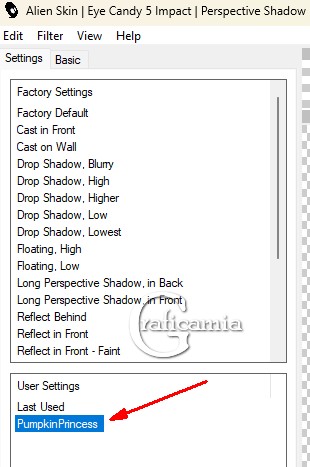
28
Effetti - effetti 3D sfalza
ombra - Colore #000000
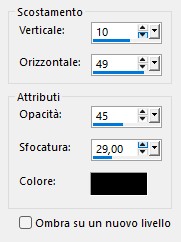
29
Regola - Luminosità e contrasto
/ Luminosità/contrasto
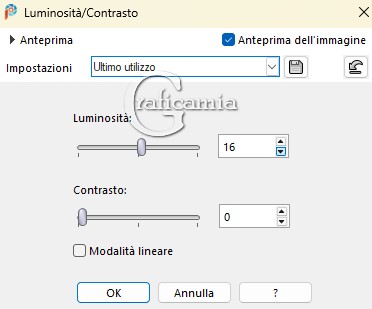
30
Regola - messa a fuoco - metti a
fuoco
31
Duplica la bambina
Immagine ridimensiona 45% -
tutti i livelli non selezionato
Seleziona con lo strumento
selezione rettangolo impostato
su Rettangolo /Aggiungi
maiuscolo/sfumatura 0
come nello stamp qui sotto
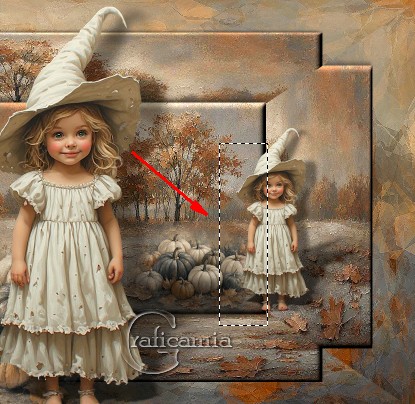
Premi canc sulla tastiera
Selezioni - deseleziona
32
Abbassa l'opacità a 80
Regola messa a fuoco - metti a
fuoco
33
Duplica di nuovo l'immagine
principale della bimba
Immagine ridimensiona del 15%
Posizionala a sinistra del
rettangolo centrale vicino agli
alberi
Abbassa l'opacità a 60
34
Regola messa a fuoco - metti a
fuoco
35
Livelli duplica
Immagine rifletti
36
Effetti - Plugin - come al punto
27
Spostala leggermente più a
destra rispetto all'altra bimba
37
Dalla barra degli strumenti
seleziona il pennello
Butterfly1-pk4 001.
Metti la dimensione a 100

38
Livelli nuovo livello raster
Cambia il colore di sfondo con
#5f3b25
Disegna 1 farfalle nell'angolo
in basso a destra e una in alto
sul cappello
poi con il colore di primo piano
ne disegni un'altra sovrapposta
ma in modo che si intravede
quella marrone
39
la terza cambia la rotazione in
290 - disegnala a sinistra come
da immagine finale
e disegna prima con il colore di
sfondo e poi con il colore di
primo piano
in modo che quella marrone sia
visibile dietro a quella chiara
40
Effetti - effetti di bordo
aumenta
41
Chiudi il livello raster 1
(quello del gradiente)
Livelli - Unisci - Unisci
visibile
42
Immagine ridimensiona 95% -
tutti i livelli non selezionato
43
Effetti - - effetti 3D scalpello
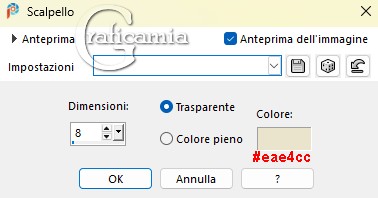
44
Con la bacchetta magica
seleziona gli 8 pixel creati con
lo strumento scalpello
attorno al bordo esterno
Osserva attentamente perché
potrebbe essere difficile da
vedere
45
Cambia il colore di sfondo con
#94704c e imposta il gradiente
come all'inizio
Riempi gli 8 pixel con il
gradiente
46
Effetti - Plugin - Graphics
Plus/Cross Shadow
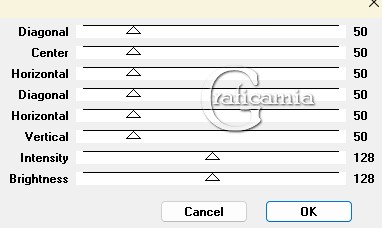
47
Effetti - effetti 3D - smusso a
incasso
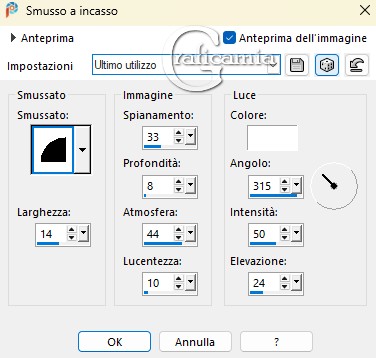
48
Selezioni - deseleziona
Apri il livello inferiore
49
Immagine aggiungi bordatura 8
pix Simmetrico Colore #eae4cc
50
Con la bacchetta magica
seleziona il bordino di 8 pix
51
Effetti - Plugin - Graphics
Plus/Cross Shadow - come al
punto 46
52
Immagine rifletti
53
Effetti - effetti 3D smusso a
incasso come al punto 47
Selezioni - deseleziona
54
Aggiungi la tua firma o
watermark
Salva in formato Jpg come
Pumpkin Princess
55
Se desideri creare un tutorial
animato copia l'immagine
56
Apri Animation Shop
Modifica incolla come nuova
Animazione
Duplica l'immagine fino ad avere
12 fotogrammi totali
57
Clicca sul primo fotogramma
Modifica - Seleziona tutto
58
Apri LeavesAnimation3.gif
Clicca sul primo fotogramma -
Modifica - seleziona tutto
Modifica copia
59
Ritorna al tuo lavoro - Modifica
incolla nel fotogramma
selezionato
e incollale più o meno dove vedi
il mio all'interno del bordino
di 8 pixel
60
Controlla la tua animazione se
va bene
se non va bene clicca sulla
freccia indietro e ripeti il
passaggio 59
61
Le foglie potrebbero cadere
troppo velocemente, quindi per
rallentarle imposta
Proprietà di animazione e metti
a 20
62
Salva il tuo lavoro in formato
Gif
Se vuoi usare questo lavoro da
mettere su un'altro sito ecc
ti sarei grato se metti il
credito ad Arasimages. grazie

Le mie traduzioni sono
registrate su:

|