|
1
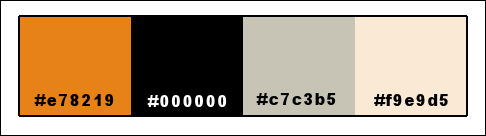
Imposta come colore di primo
piano #e78219
Colore di sfondo #000000
2
Apri OrangeFlowerCluster.png
Innalza livello di sfondo
3
Regola sfocatura - sfocatura
gaussiana - raggio 20
4
livelli- nuovo livello raster
Riempi con il colore di primo
piano
5
Selezioni - carica selezione da
disco -
AraschizofreniaPspSelection
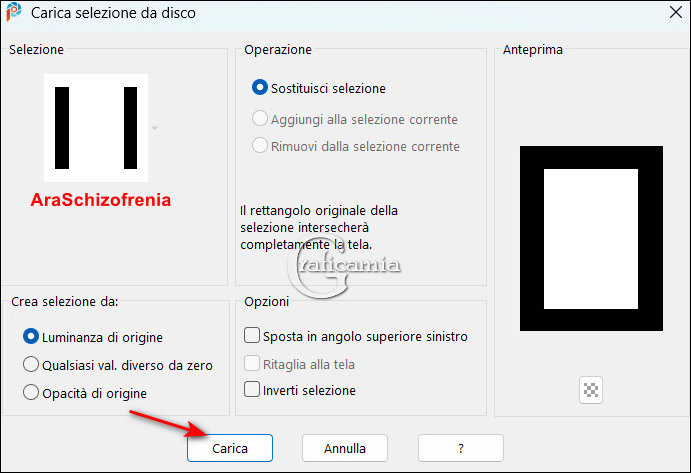
6
Premi canc sulla tastiera
Selezioni - inverti
7
Effetti - Plugin - Tronds
Filters II/Schizsofrenia
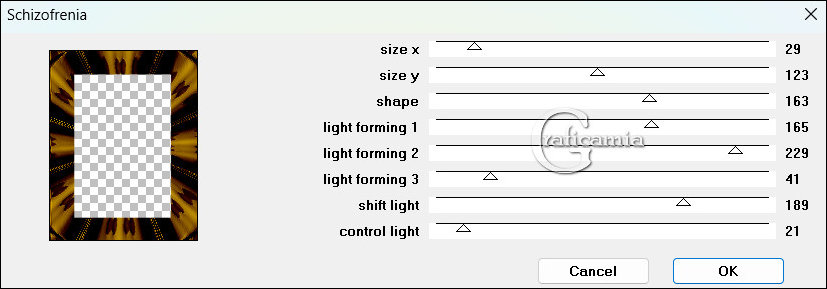
8
Abbassa l'opacità a 50
9
Regola - messa a fuoco - metti a
fuoco
Regola messa a fuoco - accentua
messa a fuoco
10
Selezioni - inverti
Livelli - nuovo livello raster
11
Riempi il livello con il colore
#000000
12
Selezioni - modifica contrai 3
pix
Premi canc sulla tastiera
13
Riempi con il colore #c2bbb0
Selezioni - modifica contrai 4
pix
Premi canc sulla tastiera
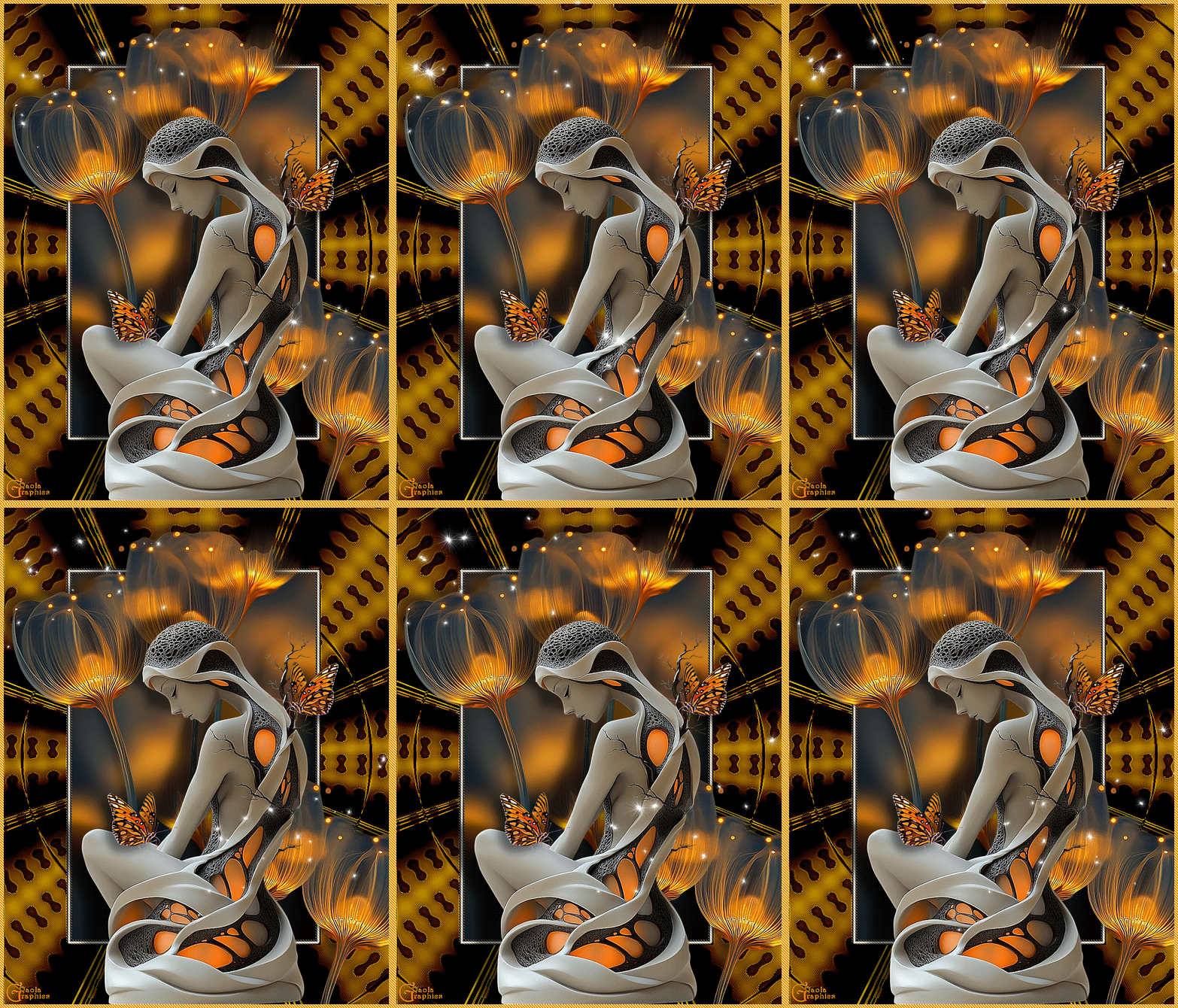
14
Riempi con il colore #000000
15
Selezioni - modifica contrai 3
pix
Premi canc sulla tastiera
16
Selezioni - modifica espandi 10
pix
17
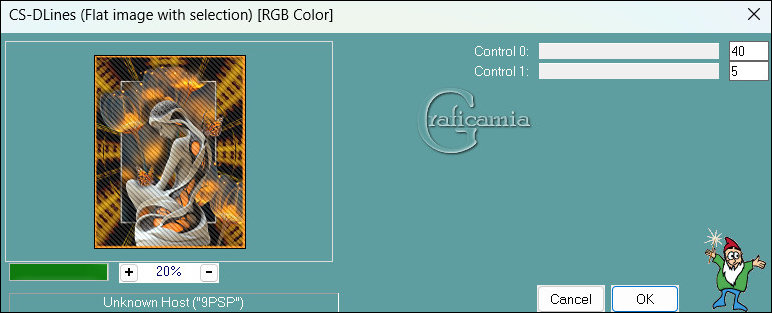
Effetti - plugin - Carolaine and
Sensibility/CS-DLines
Applica il filtro 2 volte
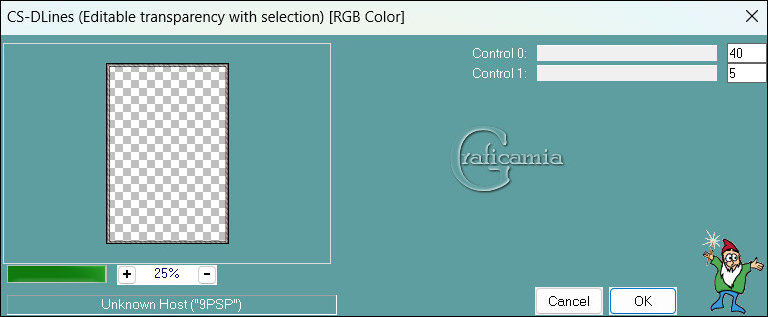
18
Effetti - Plugin - AAA Filters/Single
Hue - clicca sul colore e
impostalo su #c7c3b5
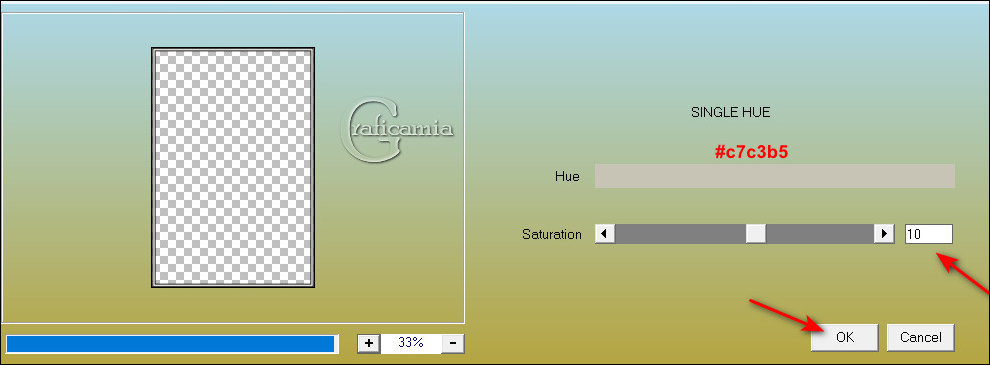
19
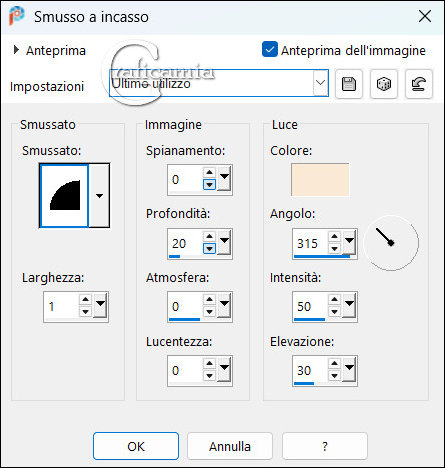
Effetti - effetti 3D - smusso a
incasso - Colore #f9e9d5
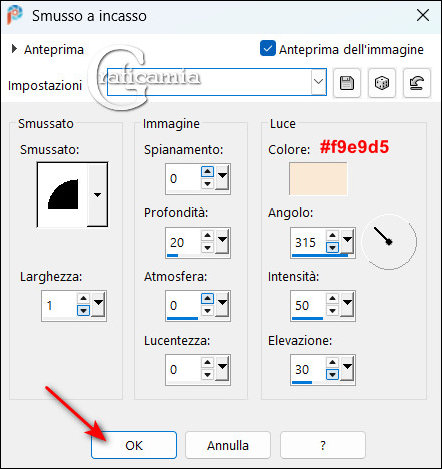
20
Regola messa a fuoco - accentua
messa a fuoco
Selezioni - deseleziona
21
Apri OrangeFlowers.png -
Modifica copia
Ritorna al tuo lavoro - modifica
incolla come nuovo livello
22
Sposta i fiori verso l'alto,
in modo che siano vicini ai
bordi superiore e sinistro
23
Regola - messa a fuoco accentua
messa a fuoco
24
Effetti - effetti 3D - sfalza
ombra - Colore #000000
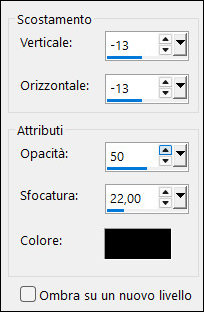
25
Modifica incolla come nuovo
livello (l'imamgine è in
memoria)
26
Immagine rifletti
27
Regola messa a fuoco - accentua
messa a fuoco
28
Effetti - effetti 3D - sfalza
ombra - Colore #000000
29
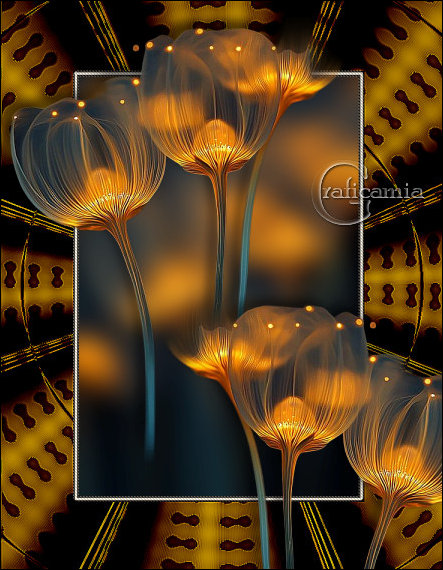
Posizionali nell'angolo in basso
a destra
Guarda la posizione di entrambi
i fiori
30
Apri ContemplativeWoman.png -
Modifica copia
Ritorna al tuo lavoro - modifica
incolla come nuovo livello
31
Immagine - ridimensiona 75% -
tutti i livelli non selezionato
32
Regola- messa a fuoco - accentua
messa a fuoco
33
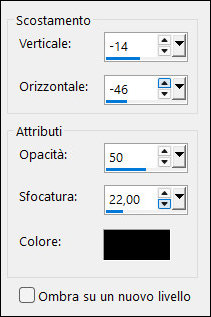
Effetti - effetti 3D sfalza
ombra - colore #000000
34
Posiziona la donna ome fosse
seduta sul bordo inferiore,
leggermente a destra dal centro
35
Apri MonarchButterfly.png -
Modifica copia
Ritorna al tuo lavoro - modifica
incolla come nuovo livello
36
Immagine ridimensiona 75% -
tutti i livelli non selezionato
37
Regola messa a fuoco - accentua
messa a fuoco
38
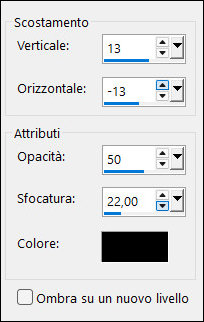
Effetti - effetti 3D sfalza
ombra - colore #000000
39
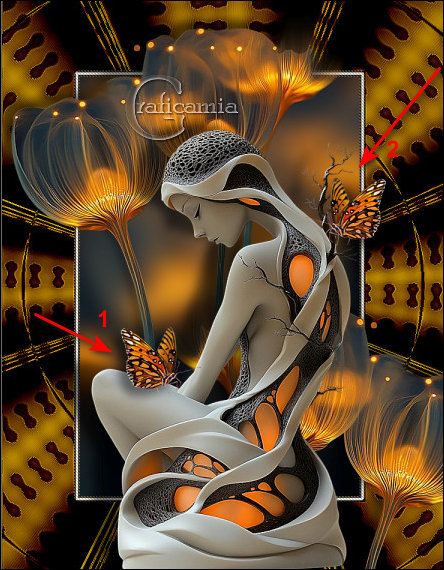
Posiziona la farfalla sulla
gamba della donna, vicino al
braccio
40
Livelli - duplica
Immagine rifletti
41
Sposta la farfalla in modo che
si trovi accanto al piccolo ramo
42
Immagine aggiungi bordatura 7
pix simmetrico - colore #e78219
43
Con la bacchetta magica su
Sostituisci - Valore RGB -
Tolleranza 20 - Sfumatura 0
seleziona il bordo da 7 pix
44
Effetti - Plugin /Caroline and
Sensibilità/CS-DLines.
Applicalo due volte
45
Effetti - effetti 3D - smusso a
incasso Colore #f9e9d5
46
Regola messa a fuoco - accentua
messa a fuoco
Selezioni - deseleziona
47
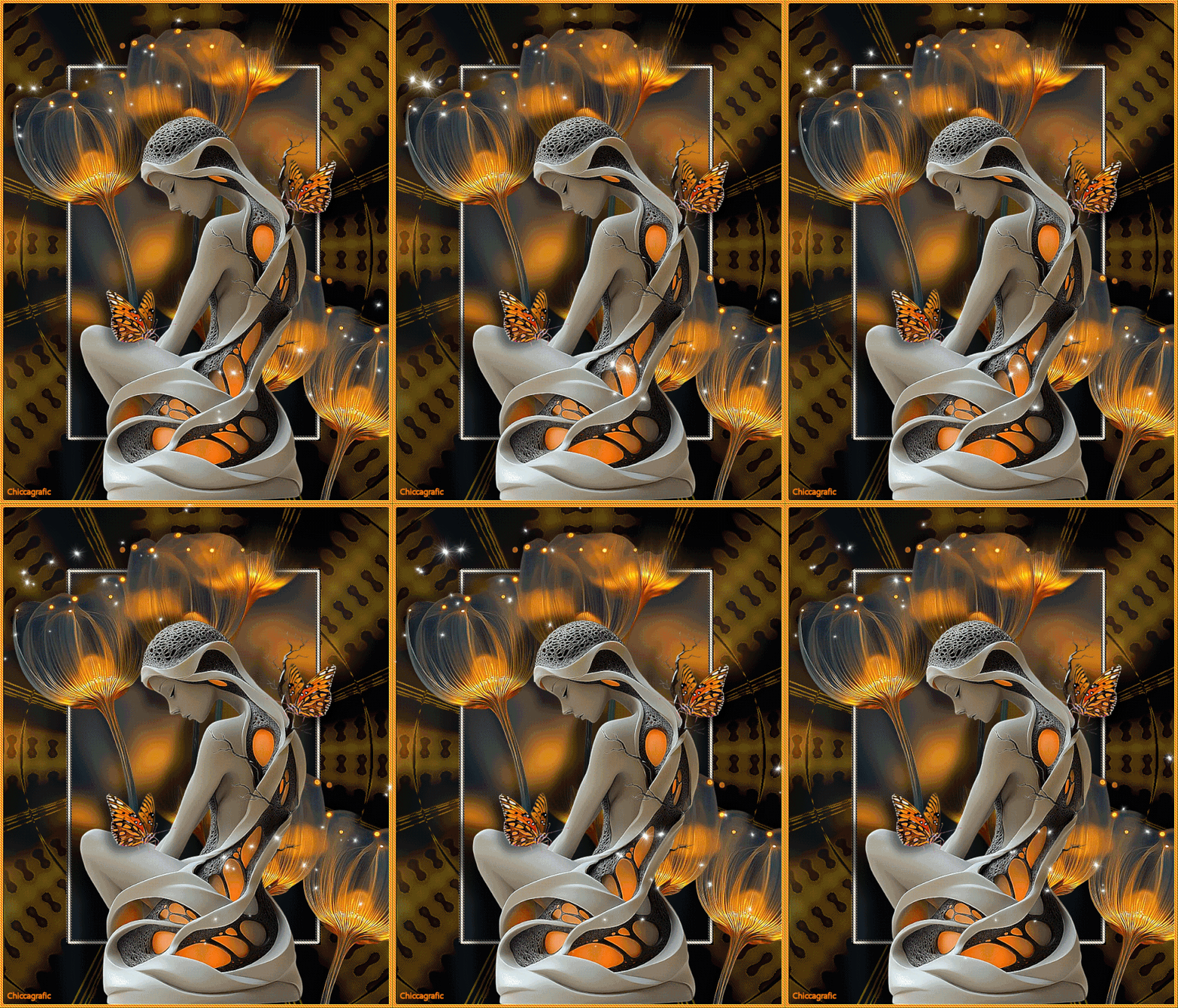
Aggiungi la tua firma o
watermark
Salva in formato JPG
come MonarchContemplation
48
Modifica copia
Apri Animation - modifica
incolla come nuovo animazione
49
Apri SimoneAni514-MNG.mng - nota
che contiene 18 fotogrammi
Clicca nel primo fotogramma
Modifica seleziona tutto
Modifica copia
50
Duplica il tuo lavoro fino ad
ottenere 18 fotogrammi
51
Clicca sul primo fotogramma -
modifica seleziona tutto
52
Modifica incolla nel fotogramma
selezionato e posizionala
nell'angolo in alto a sinistra
53
Ripeti incolla nel fotogramma
selezionato per applucare ancora
in basso a destra
54
Controlla la tua animazione se
ti piace salva in formato Gif
Se vuoi usare questo lavoro da
mettere su un'altro sito ecc
ti sarei grato se metti il
credito ad Arasimages. grazie
********************************
Eseguito da chiccagrafic

Le mie traduzioni sono
registrate su:

|