|
1
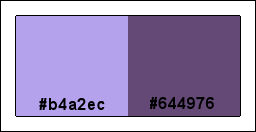
Imposta come colore di primo
piano #b4a2ec
Colore di sfondo #644976
2
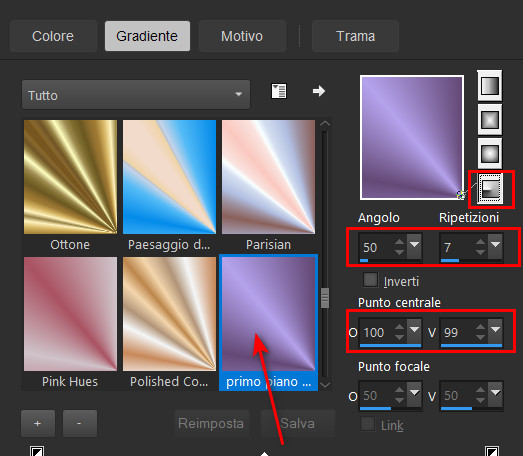
Crea un gradiente di primo piano
- stile radiale, con queste
impostazioni
3
Apri una tela trasparente 1024 x
1024
Selezioni - seleziona tutto
4
Apri
PurpleWhiteQueenAnnsLace.jpg -
Modifica copia
Ritorna alla tua tela - modifica
incolla nella selezione
Selezioni - deseleziona
5
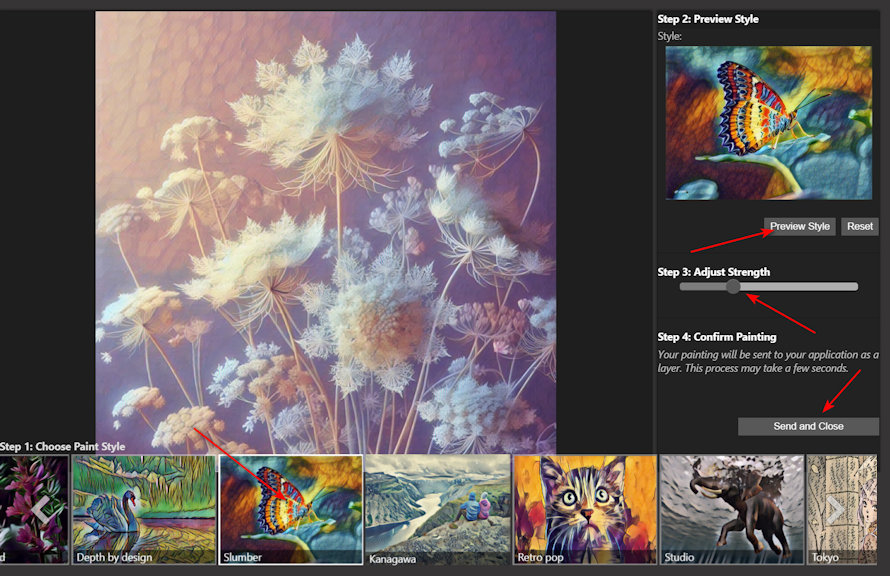
Effetti - Plugin - Pic To
Painting./ scegli Slumber
Clicca su Preview Style - Regola
l'intensità e conferma cliccando
suSend and Close
6
Regola - messa a fuoco - metti a
fuoco
7
Apri QALaceLavender.png -
Modifica copia
Ritorna al tuo lavoro - modifica
incolla come nuovo livello
8
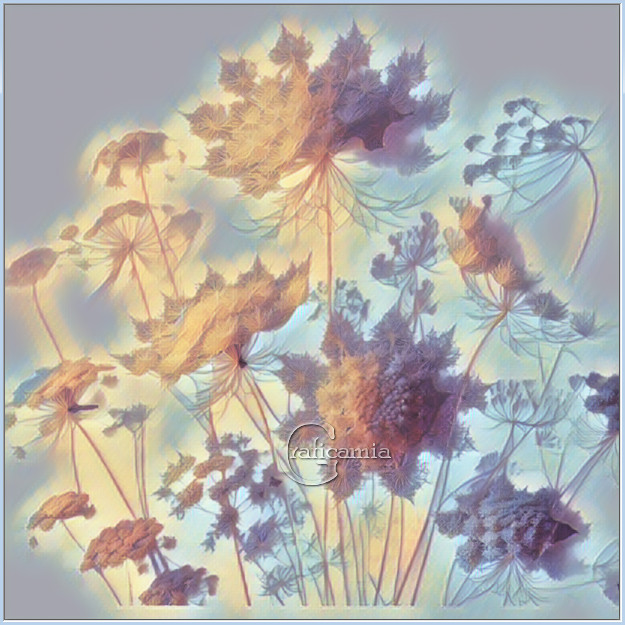
Utilizza le stesse impostazioni
del passaggio 5 di Pic To
Painting. Sposta il punto avanti
e indietro fino a che non
ottieni un bel blu nell'angolo
in alto a sinistra e un'ombra
sfumata color crema
come nello stamp
9
Regola - messa a fuoco - metti a
fuoco
10
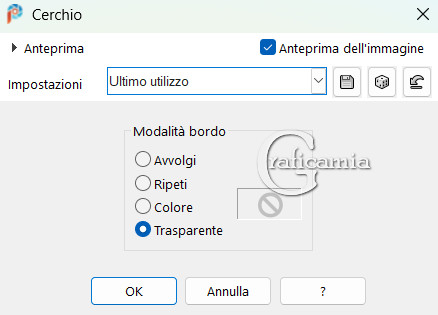
Effetti- effetti geometrici /
cerchio
11
Immagine ridimensiona 50% -
tutti i livelli non selezionato
12
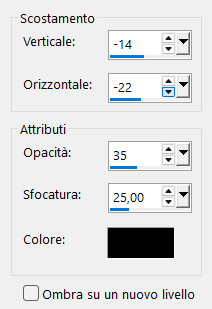
Effetti - effetti 3D - sfalza
ombra - Colore #000000
13
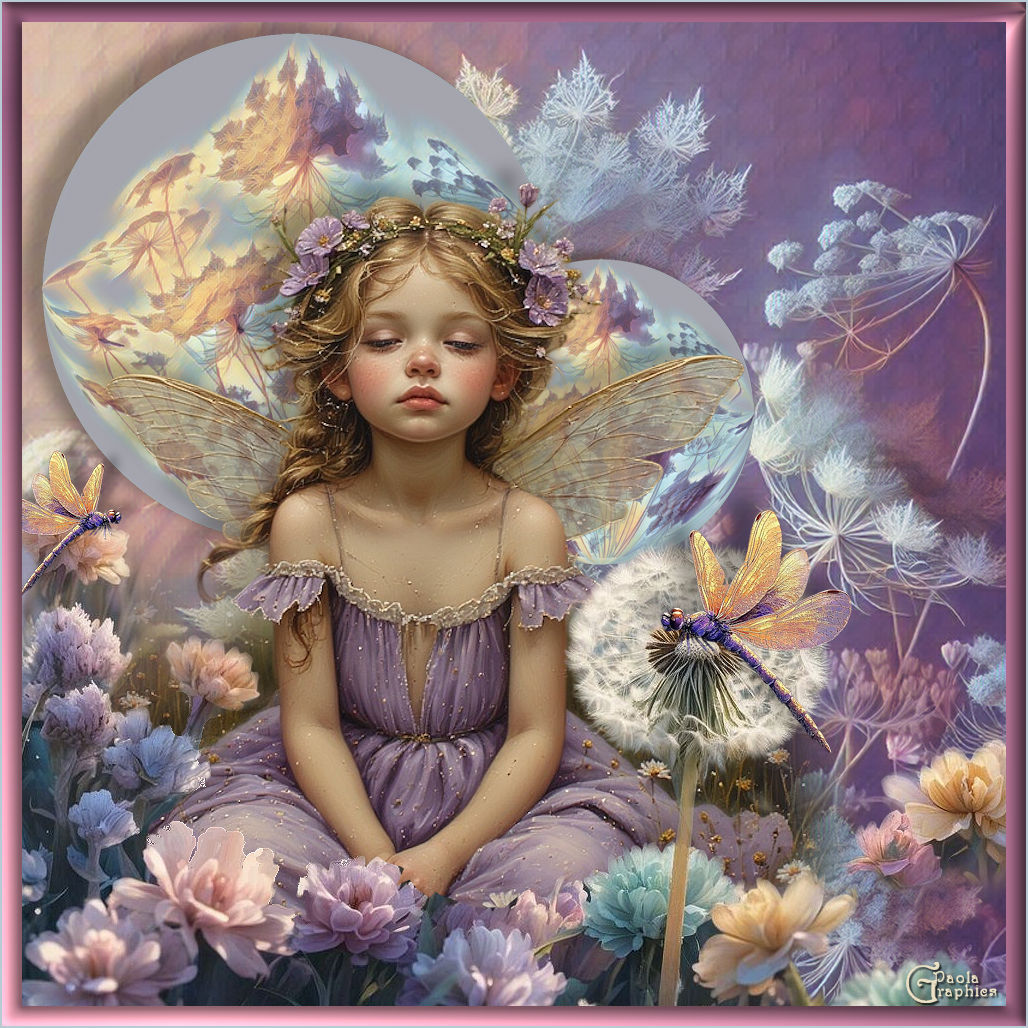
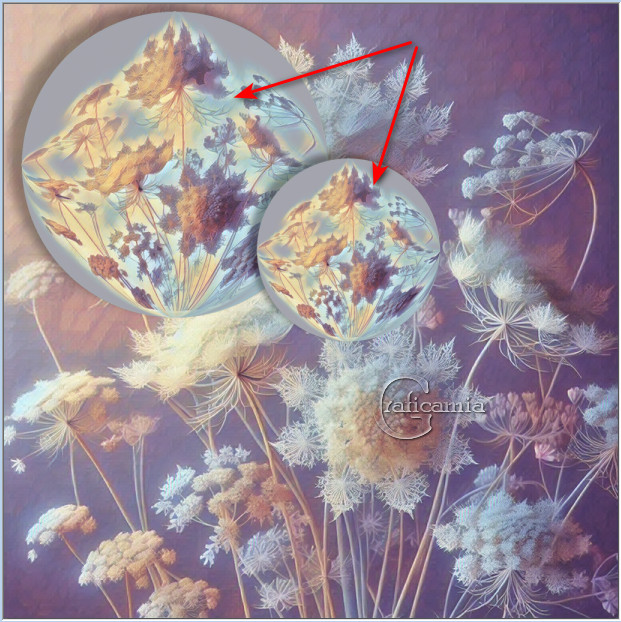
Posiziona il cerchio nell'angolo
in alto a sinistra
Livelli - duplica
14
Immagine ridimensiona 60% -
tutti i livelli non selezionato
15
Sposta il cerchio duplicato a
destra dell'immagine
come nell'immagine sottostante
16
Apri LilacFairy.psp - Modifica
copia il livello Misted
Ritorna al tuo lavoro - modifica
incolla come nuovo livello
17
Immagine - ridimensiona del 120%
- tutti i livelli non
selezionato
18
Regola - messa a fuoco - metti a
fuoco
19
Effetti - effetti 3D - sfalza
ombra - Colore #000000
20
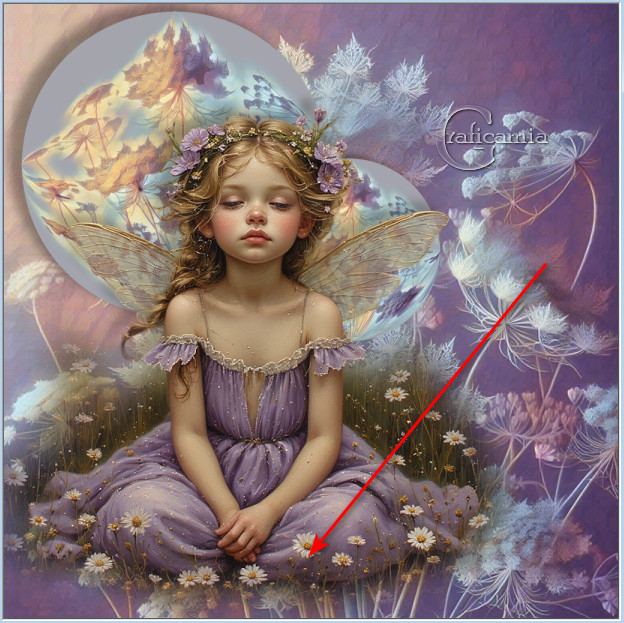
Sposta la fata leggermente verso
il basso e verso sinistra
vedi immagine qui sotto
21
Apri FrontFloral.png - Rimuovi
il watermark - modifica copia
Ritorna al tuo lavoro - modifica
incolla come nuovo livello
22
Regola - messa a fuoco - metti a
fuoco
23
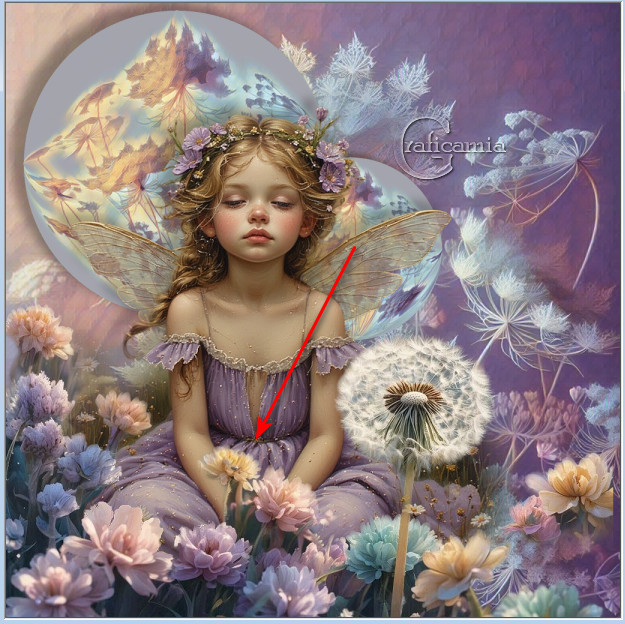
Sposta i fiori verso il bordo
inferiore e un po' oltre.
come da immagine sottostante
24
Strumento selezione da punto a
punto /Aggiungi (Maiusc)
Sfumatura 0
circonda questi fiori sopra alle
sue mani.
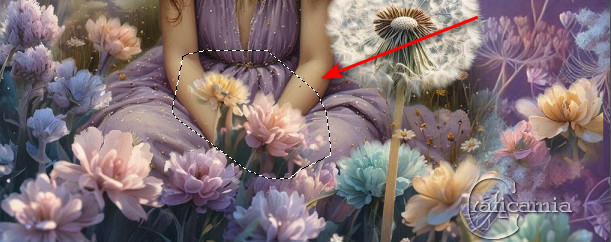
Clicca canc sulla tastiera.
Selezioni - deseleziona
25
Apri GoldenDragonfly1.psp -
Posizionati sul livello tube
Modifica copia
Ritorna al tuo lavoro - modifica
incolla come nuovo livello
26
Immagine ridimensiona 60% -
tutti i livelli non selezionato
27
Regola messa a fuoco - metti a
fuoco
28
Effetti - effetti 3D - sfalza
ombra - Colore #000000
29
Sposta la libellula in modo che
si posizioni sopra i batuffoli
di tarassaco
Livelli - duplica
30
Immagine ridimensiona 60% -
tutti i livelli non selezionato
31
Immagine - rifletti
32
Regola messa a fuoco - metti a
fuoco
33
Sposta la libellula piccola in
modo che si posizioni sul fiore
al centro del lato sinistro
34
Suggerimento: salva il file a
questo punto in psp nel caso tu
debba modificare i livelli in
seguito
35
Con lo strumento selezione
impostato su Rettangolo/Aggiungi
(Maiusc) Sfumatura 0, disegna un
bordo di circa 20 px all'interno
di tutti i bordi, formando un
bordo di 20 px
36
Selezioni - inverti
Livelli - nuovo livello raster
37
Riempi la selezione con il
gradiente
38
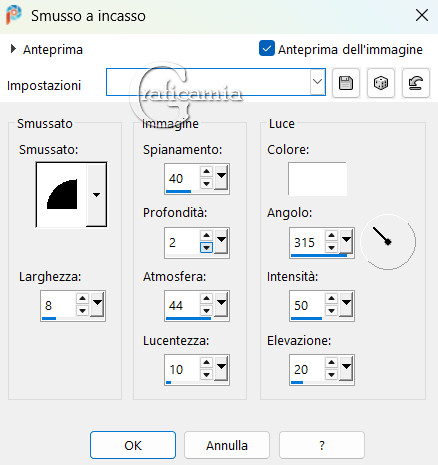
Effetti - effetti 3D smusso a
incasso
39
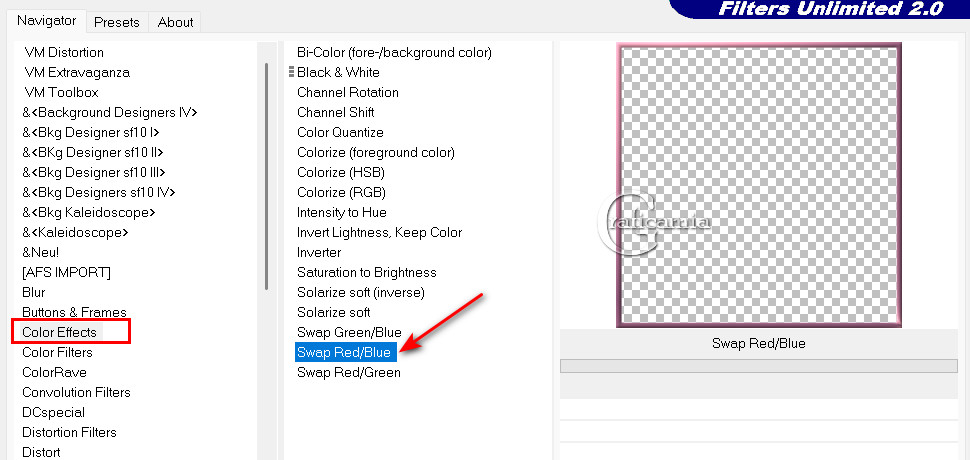
Effetti - Plugin - Unlimited 2.0
/ Color Effects/Swap Red/Blue
40
Immagine / capovolgi
41
Selezioni - deseleziona
42
Aggiungi la tua firma o
watermark su un nuovo livello
43
Immagine aggiungi bordatura 2 px
Simmetrico - Colore #b8cad4
44 Salva in formato Jpg
Se vuoi usare questo lavoro da
mettere su un'altro sito ecc
ti sarei grato se metti il
credito ad Arasimages. grazie
**********************
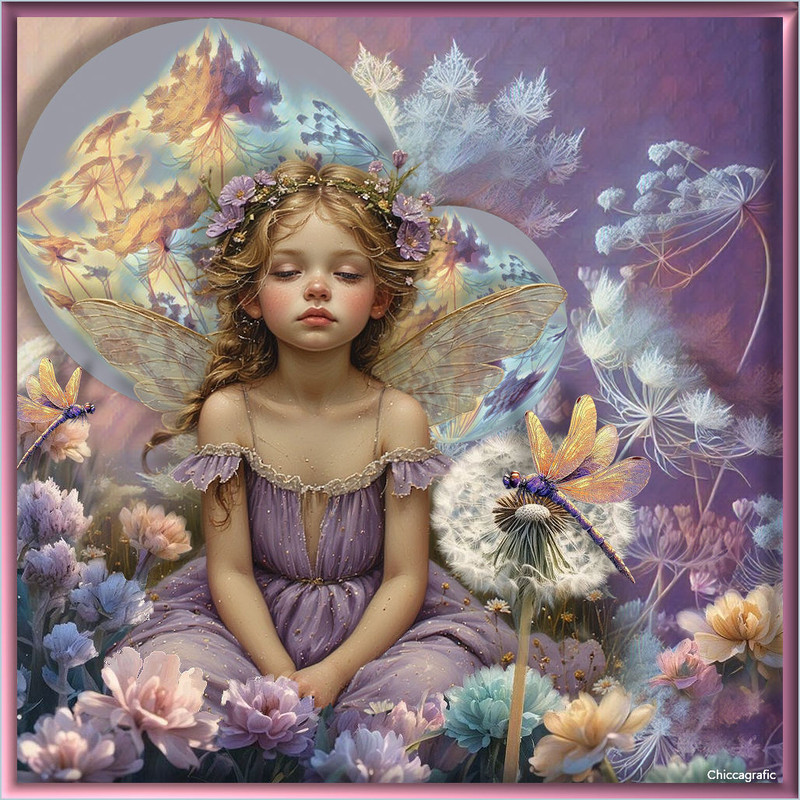
Eseguito da Chiccagrafic

Le mie traduzioni sono
registrate su:

|