|
1
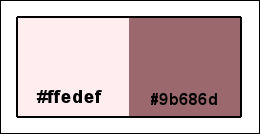
Imposta come colore di primo
piano #ffedef
Colore di sfondo #9b686d
2
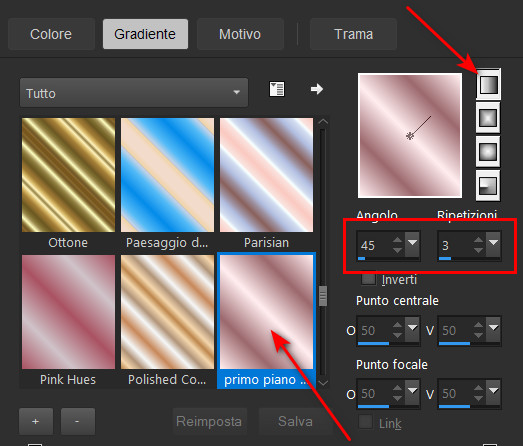
Crea un gradiente di primo piano
Stile Lineare cosi impostato:
3
Apri una tela trasparente 1000 x
850 pixel
Riempi la tela con il colore di
sfondo
4
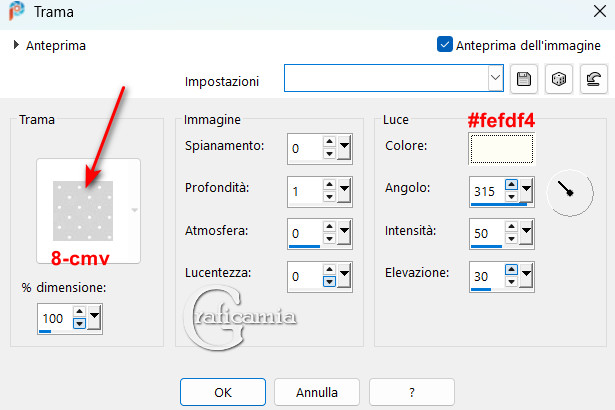
effetti - Effetti di Trama - con
la trama 8-cmv e con le seguenti
impostazioni #fefdf4
5
Effetti - effetti di bordo
aumenta
Ripeti l'effetto di bordo
6
Livelli - nuovo livello raster
Riempi con il gradiente
7
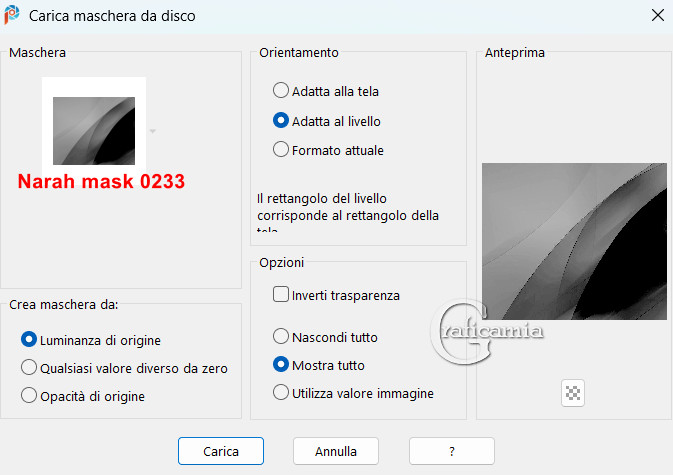
Livelli - carica/Salva maschera
/Salva maschera da disco -
Seleziona Narah_mask_0233
8
Livelli Unisci - Unisci gruppo
9
Livelli - nuovo livello raster
Selezioni - seleziona tutto
10
Apri FoaatingHearts1.psp Copia
il livello di sfondo
(BACKGROUND)
11
Modifica incolla nella selezione
Selezioni - deseleziona
12
Metti la modalità di miscelatura
di questo livello a Luminanza
(esistente)
Abbassa l'opacità a 75
13
Livelli - nuovo livello raster
Riempi con il colore di primo
piano
14
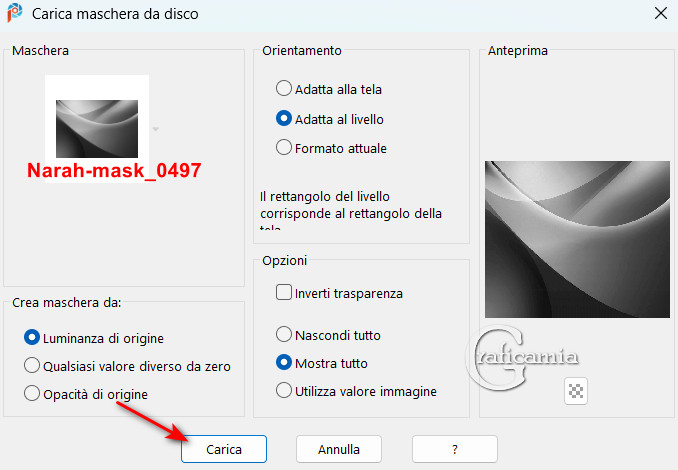
Livelli /Carica/Salva maschera -
Salva maschera da disco
Seleziona Narah_mask_0497
15
Livelli - Unisci - Unisci gruppo
16
Apri LadyInPink.png - modifica
copia
Ritorna al tuo lavoro - modifica
incolla come nuovo livelo
17
Posizionala verso il basso come
da immagine finale
18
Regola - messa a fuoco - metti a
fuoco
19
Immagine /aggiungi bordatura 2
pix simmetrico Colore #9b686d
20
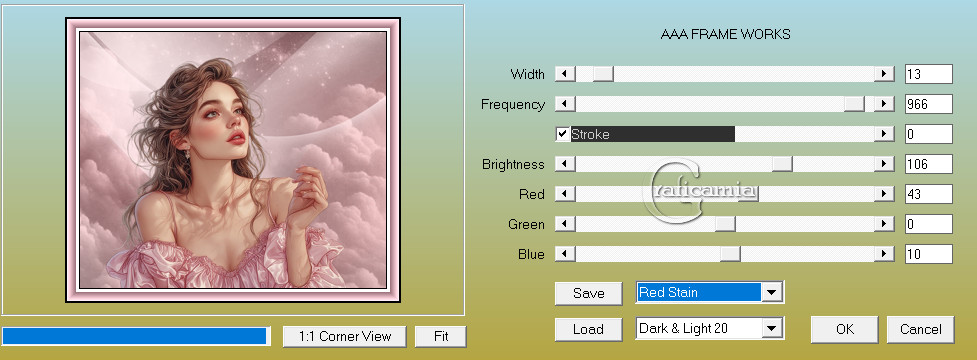
Effetti - Plugin - AAAFrame /
Frame Works
21
Aggiungi la tua firma o
watermark
Salva in formato Jpg
22
Modifica copia
Apri Animation Shop
Modifica incolla come nuova
animazione
23
Duplica fine ad avere 41
fotogrammi
Clicca sul primo fotogramma per
selezionarlo
Modifica seleziona tutto
24
File/ Apri SingleFlower.psp
Modifica copia / Modifica
Propaga/Incolla
Clicca sul tuo lavoro
Incolla nel fotogramma
selezionato
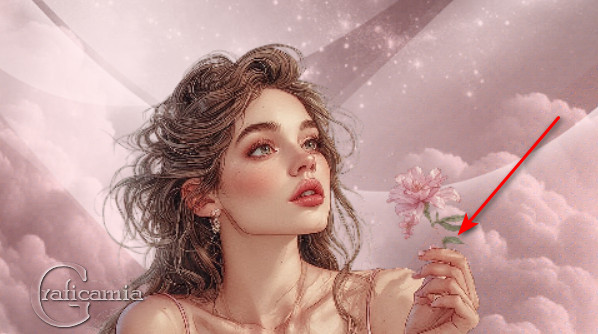
Posiziona il fiore in modo che
si trovi sopra il primo dito
vicino al pollice
Questo è il primo Fiore1
25
Torna a Single Flower.psp
Animazione - rifletti
26
Modifica copia / Modifica
Propaga/Incolla
Clicca sul tuo lavoro
Incolla nel fotogramma
selezionato
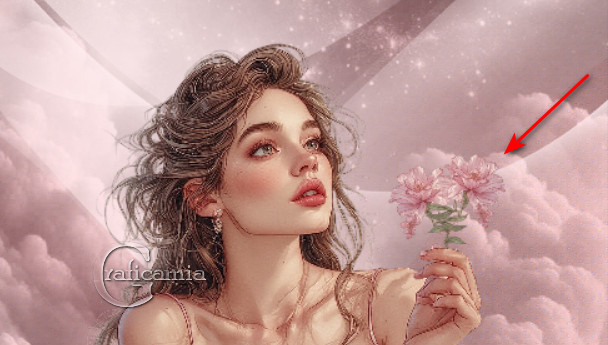
Posiziona il fiore a destra del
primo fiore
Questo è Fiore 2
27
Apri DarkerFlowers.psp
Modifica copia
Modifica propaga e incolla
28
Vai al tuo lavoro
Incolla nel fotogramma
selezionato
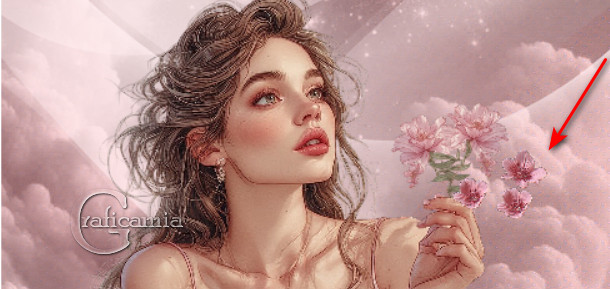
Posiziona i fiori come nello
stamp
29
Vai nuovamente a
SingleFlower.psp
usa la freccia ritorno per
Annullare l'effetto rifletti
30
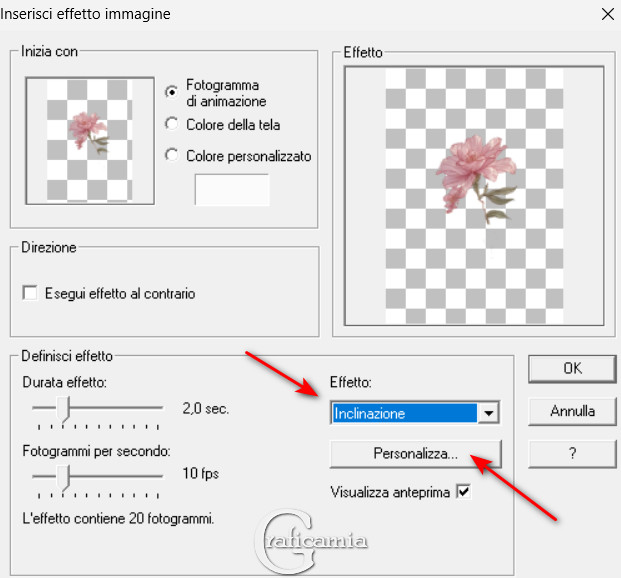
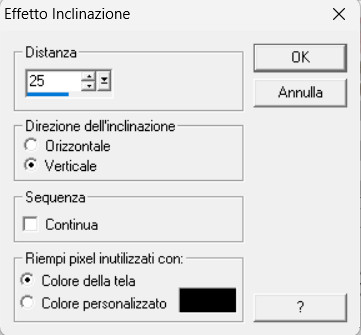
Nella barra degli strumenti in
alto seleziona Effetti/Inserisci
effetti immagine
Seleziona Distorsione dagli
effetti
quindi fai clic su personalizza
e utilizza le impostazioni come
di seguito
31
Modifica seleziona tutto
Modifica copia
Clicca con il destro sul primo
fotogramma/Incolla prima del
fotogramma corrente
Scorri fino al fotogramma 42 ed
eliminalo
32
Vai sul fotogramma 21 e
selezionalo
Fai clic con il pulsante
sinistro del mouse, tieni
premuto il tasto Maiusc e scorri
fino al fotogramma 41, quindi
fai clic con il sinistro del
mouse
Tutti i fotogrammi dal 21 al 41
dovrebbero essere selezionati
33
Animazione / Inverti i
fotogrammi
Animazione / Proprietà
fotogrammi - Imposta su 7
Prova l'animazione per vedere se
il fiore ondeggia da un lato
all'altro. In tal caso
continueremo con questa
animazione
34
Clicca sul primo fotogramma /
modifica seleziona tutto /
Modifica copia
Torna all'immagine principale
Clicca con il destro del mouse
sul primo fotogramma/Incolla nel
fotogramma selezionato
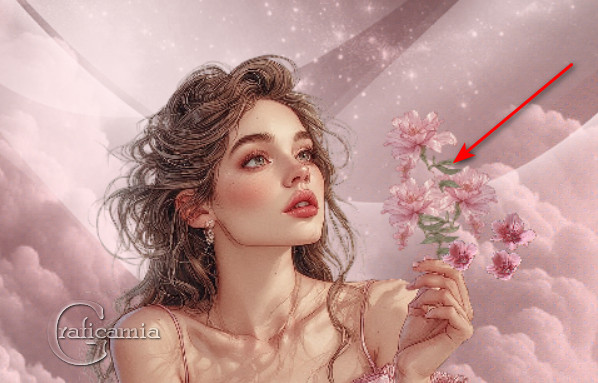
posiziona il fiore sopra agli
altri fiori come nell'immagine
sotto
Fai clic con il sinistro del
mouse per posizionarlo
35
Apri FlowerCluster.psp -
Modifica seleziona tutto
Animazione inverti i fotogrammi
Modifica copia
Modifica Propaga Incolla
L'opzione Propaga Incolla rimane
selezionata durante
l'incollaggio dei fiori
36
Vai all'immagine principale e
fai clic con il pulsante destro
del mouse sul primo fotogramma
Incolla nel fotogramma
selezionato
Posiziona il fiore verso la
parte superiore dell'immagine
Vedi stamp qui sotto
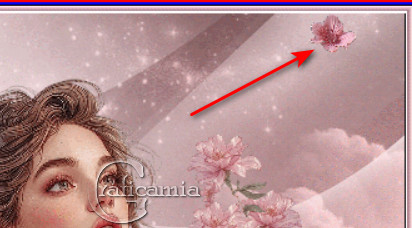
37
Annulla l'inversione dei
fotogrammi
Modifica seleziona tutto
modifica copia
Modifica Propaga incolla
Ritorna all'immagine principale
Incolla nel fotogramma
selezionato
Posiziona il fiore sopra il
fiore sulla sua mano
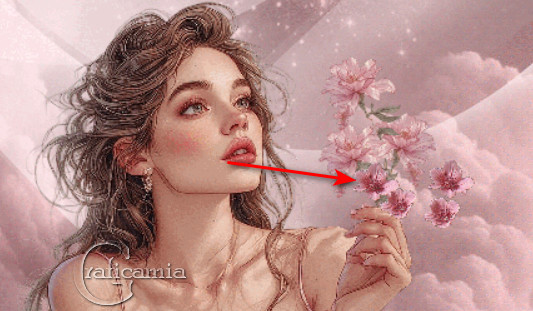
38
Continua a lavorare sul gruppo
di fiori
Modifica/Seleziona tutto.
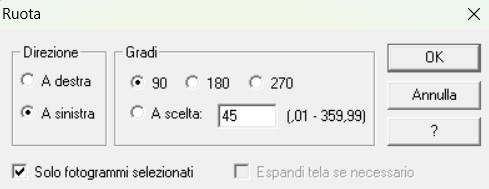
Animazione/Ruota.
Animazione/Rifletti
Animazione capovolgi
Vedi le impostazioni qui sotto
39
Modifica seleziona tutto
40
Copia - Fai clic con il destro
del mouse sul primo riquadro
dell'immagine principale.
Posiziona il fiore scuro sopra
gli altri fiori scuri.
I fiori si sposteranno dal
gruppo di fiori verso il bordo
destro e oltre l'immagine
principale
41
Animazione/Proprietà del
fotogramma e metti il valore tra
10 e 20 per un movimento più
lento dei fiori, se lo desideri
42
File/Salva con nome e salva in
formato Gif
Se vuoi usare questo lavoro da
mettere su un'altro sito ecc
ti sarei grato se metti il
credito ad Arasimages. grazie

Le mie traduzioni sono
registrate su:

|