|
1
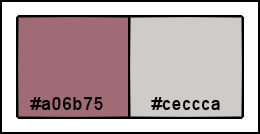
Imposta come colore di primo
piano #a06b75
colore di sfondo #ceccca
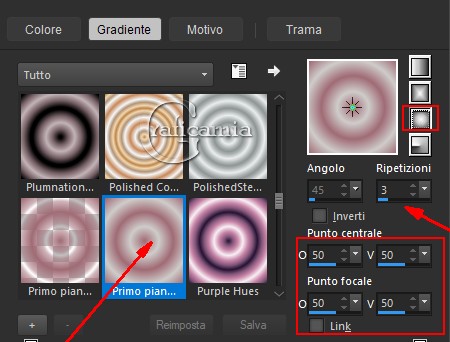
Crea un gradiente Stile Raggio
di sole, con queste impostazioni
2
Apri una tela trasparente 1024 x
850 pixel
Riempi la tela con il colore di
sfondo
3
Livelli nuovo livello raster
Riempi con il colore di primo
piano
4
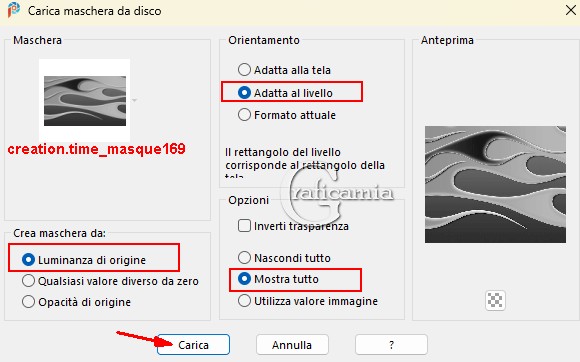
Livelli - carica/Salva maschera-
carica maschera da disco -
creation.time_masque169
5
Livelli Unisci - Unisci gruppo
6
Livelli nuovo livello raster
Riempi con il colore di primo
piano
7
Livelli - carica/Salva maschera-
carica maschera da disco -
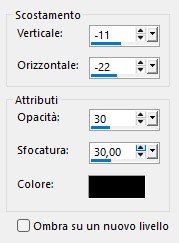
mask_narah_dupla
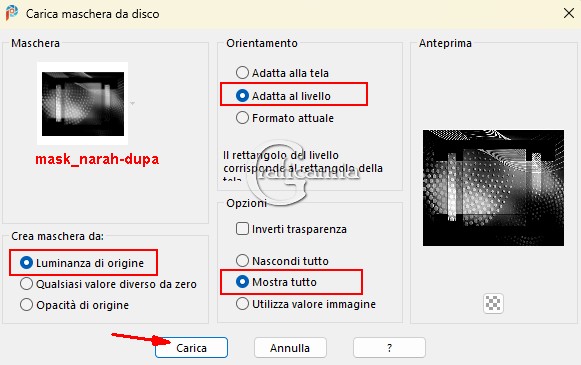
8
Livelli Unisci - Unisci gruppo
9
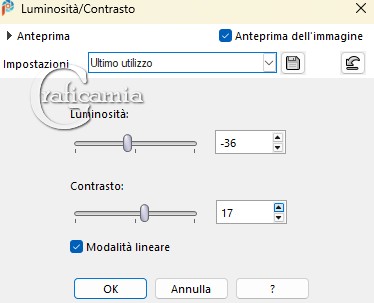
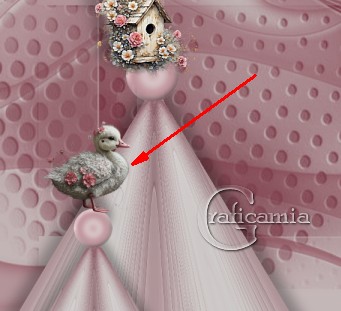
Regola Luminosità e contrasto /
Luminosità/Contrasto
10
Livelli nuovo livello raster
Riempi il livello con il
gradiente
11
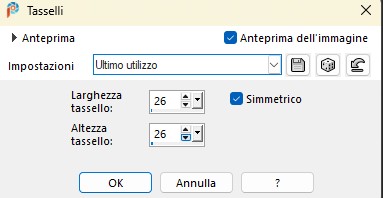
Effetti - effetti di distorsione
/ Tasselli
12
Effetti - effetti di bordo -
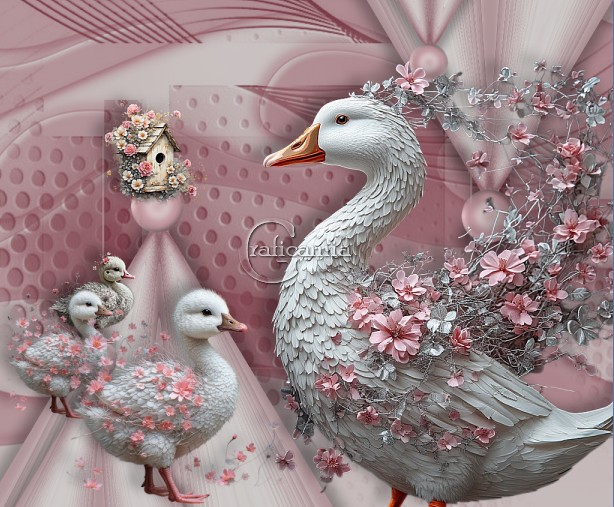
aumenta
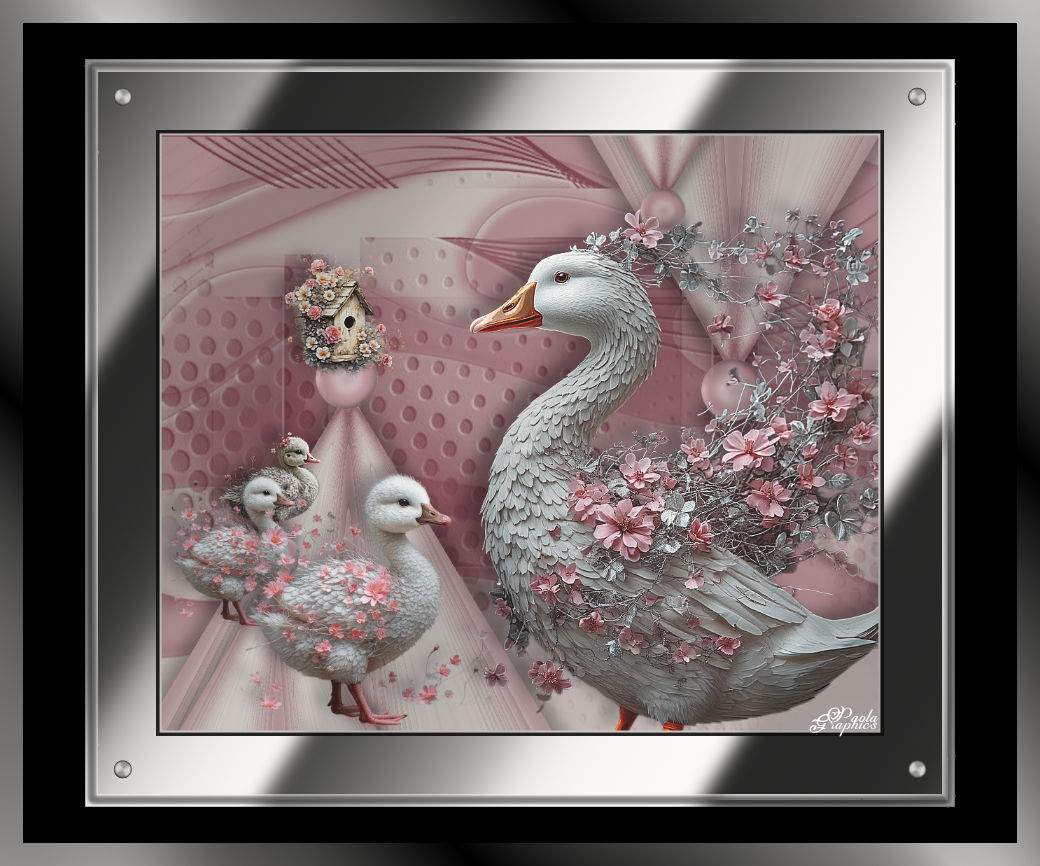
13
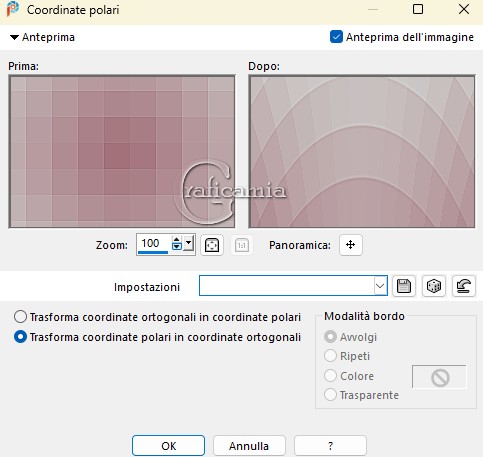
Effetti - effetti di distorsione
/ Coordinate polari
14
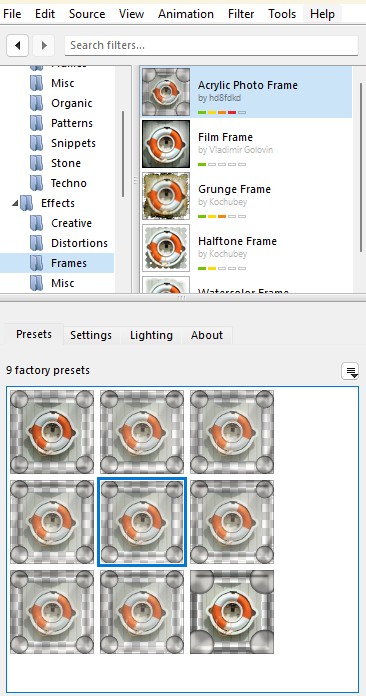
Effetti - effetti geometrici /
Prospetiva verticale
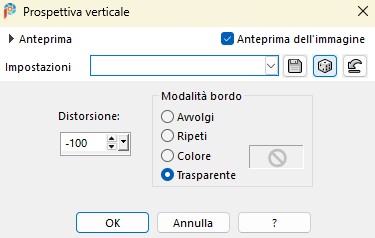
15
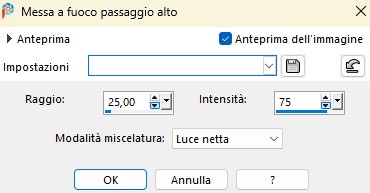
Regola - messa a fuoco / messa a
fuoco/passaggio alto
16
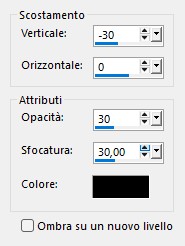
Effetti - effetti 3D sfalza
ombra - Colore #000000
17
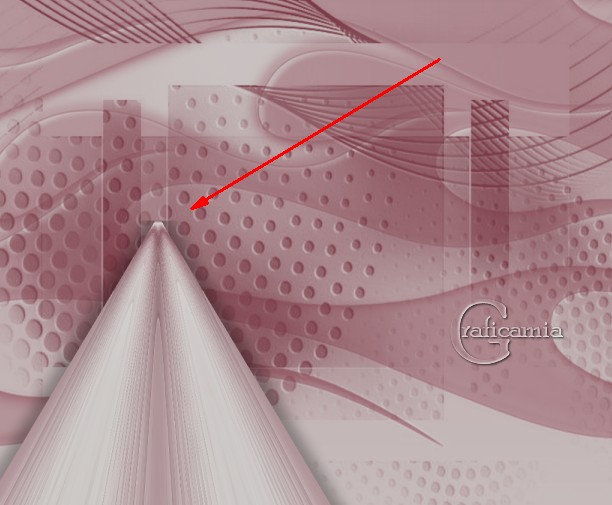
Tira il triangolo in basso fino
a qui
18
Con lo strumento selezione -
Cerchio - disegna un cerchio
nella parte superiore del
triangolo

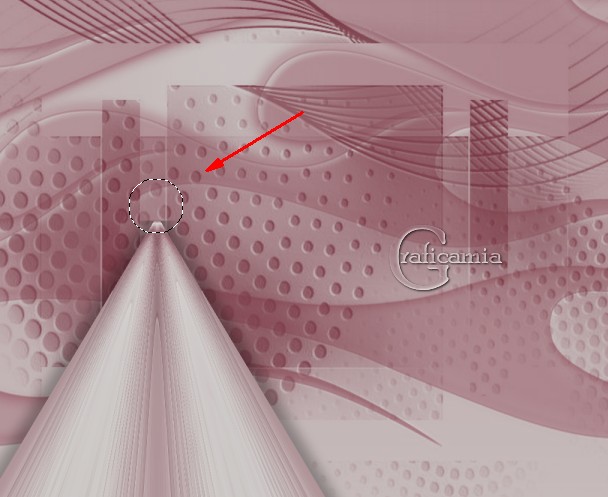
e riempi con il gradiente
19
Regola sfocatura - sfocatura
gaussiana raggio 7
20
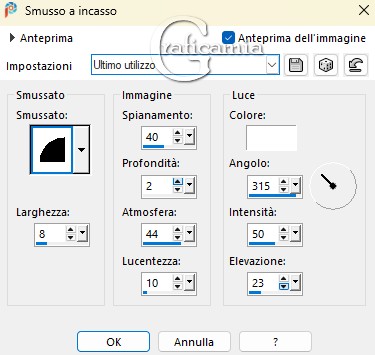
Effetti - effetti 3D - Smusso a
incasso
21
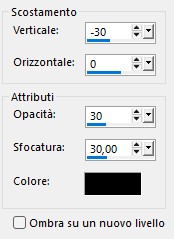
Effetti - effetti 3D sfalza
ombra - Colore #000000
22
Selezioni - deseleziona
Livelli duplica
23
Immagine ridimensiona 73 % -
tutti i livello non selezionato
24
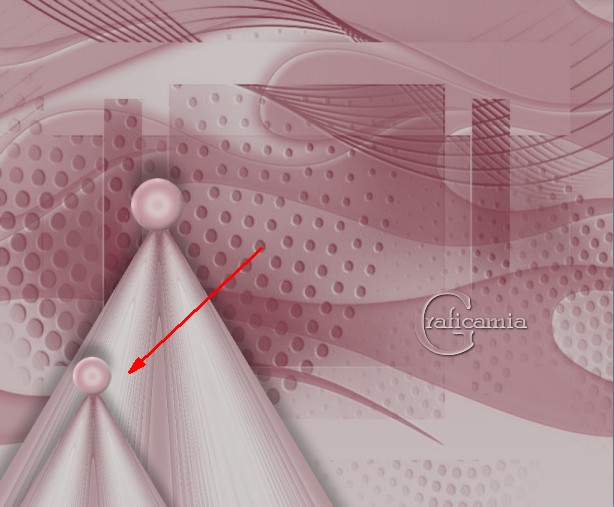
Sposta il triangolo duplicato
nell'angolo inferiore sinistro
25
Livelli - Unisci - Unisci giù
26
Livelli Duplica
Immagine capovolgi
Trascinalo nell'angolo in alto a
destra
27
Apri BirdHouse - Modifica copia
Ritorna al tuo lavoro - modifica
incolla come nuovo livello
28
Posiziona la casetta x uccellini
sopra il cerchio del triangolo a
sinistra
29
Effetti - effetti 3D sfalza
ombra - Colore #000000
30
Regola messa a fuoco - accentua
messa a fuoco
31
Apri Gosling3 - modifica copia
Ritorna al tuo lavoro - modifica
incolla come nuovo livello
32
Immagine ridimensiona 23% -
tutti i livelli non selezionato
33
Posizionalo sul cerchio a
sinistra
34
Effetti - effetti 3D sfalza
ombra - Colore #000000
35
Regola messa a fuoco - accentua
messa a fuoco
36
Apri Gosling2 - Modifica copia
Ritorna al tuo lavoro - Modifica
incolla come nuovo livello
37
Immagine ridimensiona 30% -
tutti i livelli non selezionato
38
Effetti - effetti 3D sfalza
ombra come al passo 34
Posiziona l'oca 2 sopra l'oca3
39
Incolla nuovamente Gosling2 come
nuovo livello (è ancora in
memoria)
40
Immagine ridimensiona 50% -
tutti i livelli non selezionato
41
Sfalza ombra come al passo 34
Posizionala a destra delle due
oche e in basso
42
Apri MainGoose - modifica copia
Ritorna al tuo lavoro - modifica
incolla come nuovo livello
43
sfalza ombra come al passo 34
Regola - messa a fuoco -
accentua messa a fuoco
44
Posiziona l'oca grande
nell'angolo in basso a destra
45
Controlla che tutto sia
posizionato giusto - vedi stamp
qui sotto
46
Immagine aggiungi bordatura 3
pix simmetrico colore #ceccca
47
Immagine aggiungi bordatura 5
pix simmetrico colore #000000
48
Seleziona il bordo nero da 5 pix
con la bacchetta magica
effetti - effetti 3D - smusso a
incasso come al punto 20
Selezioni - deseleziona
49
Effetti - Plugin - Forge (io ho
usato il 15) Frames - Acrylic
Photo Frame - Seleziona la
cornice centrale
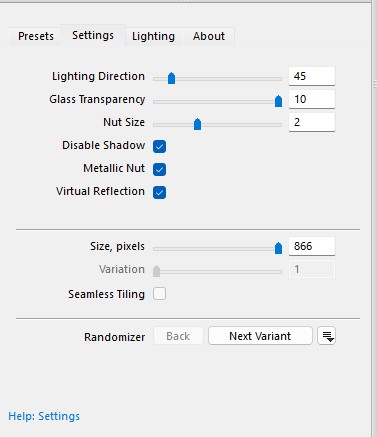
50
Selezioni - seleziona tutto
Selezioni modifica/contrai 23 px
Selezioni - inverti
51
Metti come colore di primo piano
il Colore #000000
Crea un gradiente Lineare con
queste impostazioni
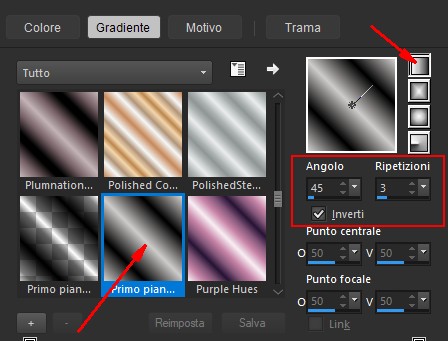
52
Riempi la selezione con il
gradiente
53
Effetti - Plugin - Graphic Plus
/ Cross Dhadow
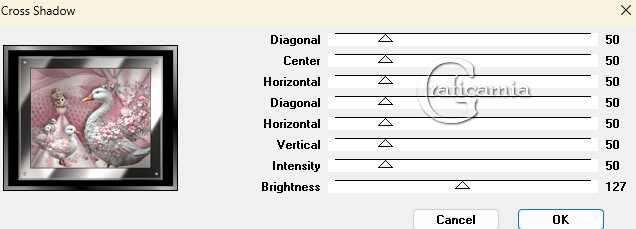
54
Effetti - effetti 3 D smusso a
incasso come prima
Selezioni - deseleziona
55
Aggiungi il tuo nome o watermark
56
Salva in formato Jpg
Se vuoi usare questo lavoro da
mettere su un'altro sito ecc
ti sarei grato se metti il
credito ad Arasimages. grazie

Le mie traduzioni sono
registrate su:

|