|
1
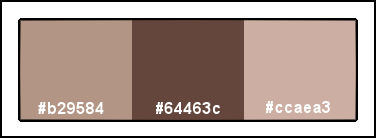
Imposta come colore di primo
piano #b29584
Colore di sfondo #64463c
Terzo Colore #ccaea3
2
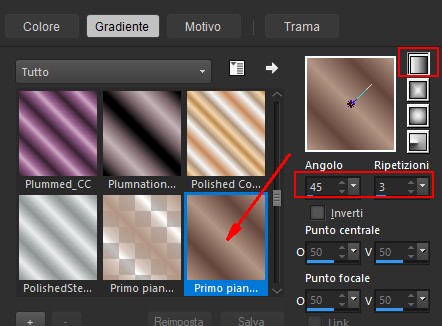
Crea un gradiente di primo piano
Stile Lineare con queste
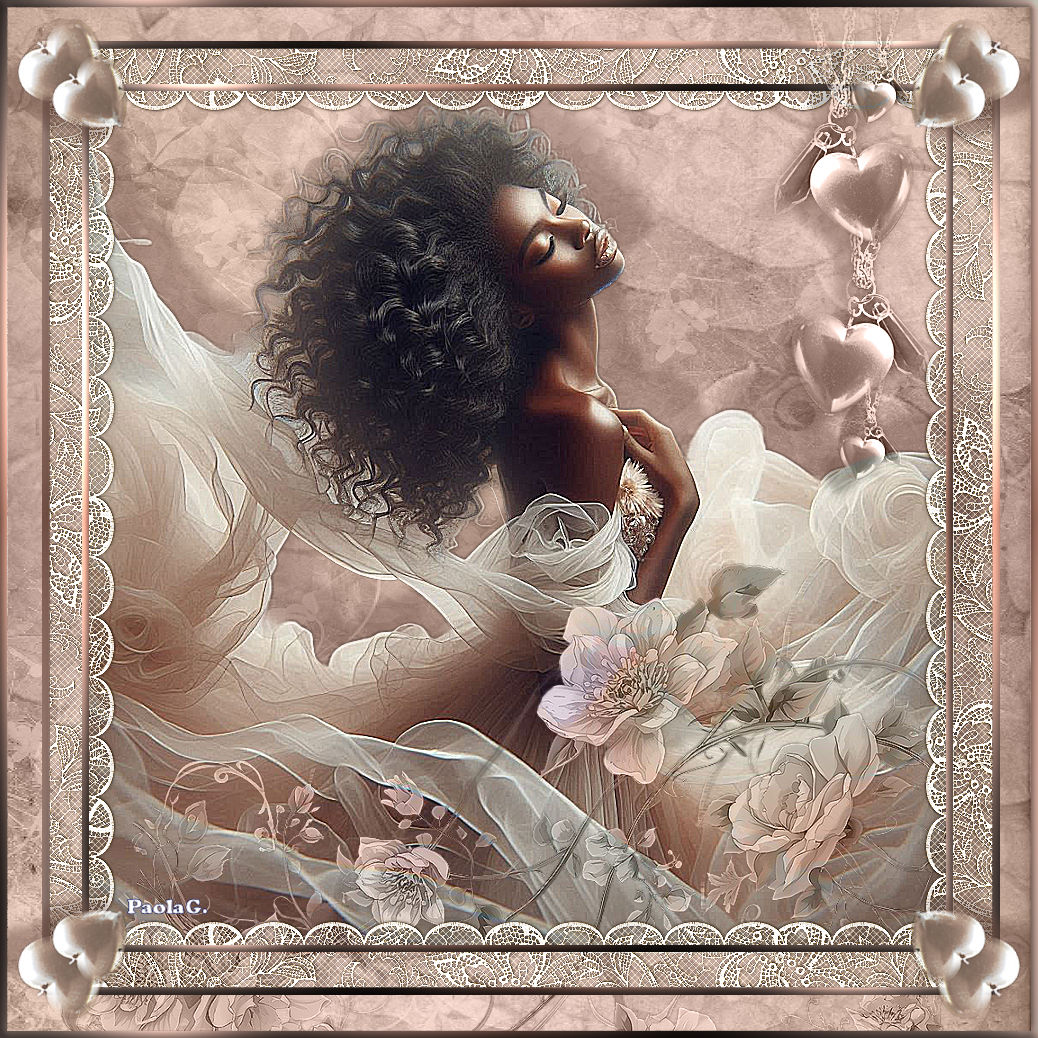
impostazioni:
3
Apri una tela trasparente 1024 x
1024 pixel
Riempi la tela con il gradiente
4
Livelli nuovo livello raster
Selezioni - seleziona tutto
5
Apri SL_HydrangPaper3Sabre.jpg
Modifica copia
6
Ritorna al tuo lavoro - modifica
incolla nella selezione
Selezioni - deseleziona
7
Metti la modalità di miscelatura
di questo livello a Luminanza
(esistente)
8
Effetti - effetti di bordo
aumenta
9
Apri ChiffonEleganceWoman -
Modifica copia
Ritorna al tuo lavoro - modifica
incolla come nuovo livello
10
Immagine ridimensiona 85% -
tutti i livelli non selezionato
11
Regola messa a fuoco - accentua
messa a fuoco
12
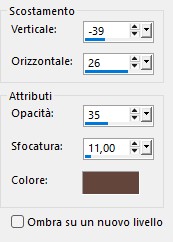
Effetti - effetti 3D sfalza
ombra - Colore di sfondo #64463c
13
Regola messa a fuoco - accentua
messa a fuoco
14
Metti come colore di primo piano
il colore #ccaea3
Crea il gradiente con le stesse
impostazioni del primo
15
Con lo strumento selezione
rettangolo/Aggiungi (Maisc)
Sfumatura 0 disegna un
rettangolo intorno alla donna
partendo dal basso verso l'alto
Usa Visualizza / Righelli
partendo da sinistra su 80 px -
vedi stamp qui sotto
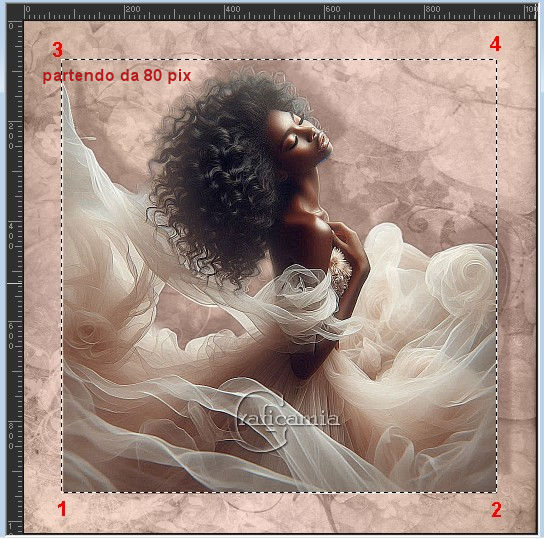
16
Livello nuovo livello raster
17
Riempi con il gradiente
18
Selezioni - modifica - contrai 7
pix
Premi canc sulla tastiera
19
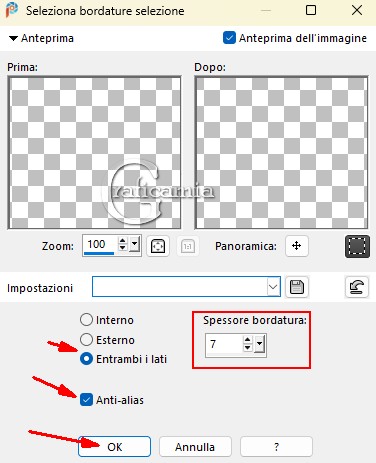
Selezioni - Modifica - Seleziona
bordatura selezione - entrambi i
lati / bordo 7 pix - Antialis
selezionato
20
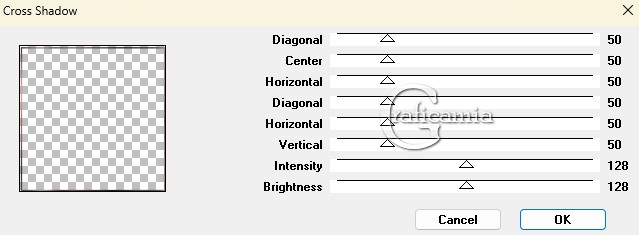
Effetti - Plugin - Graphic Plus
/ Cross Shadow
21
Selezioni - deseleziona
22
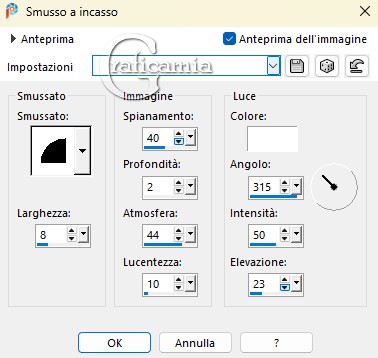
Effetti - effetti 3D / Smusso a
incasso
23
Livelli duplica
Immagine ridimensiona 110%
-Tutti i livelli non selezionato
Selezioni - deseleziona
24
Immagine rifletti
Livelli Unisci - Unisci giù
25
Effetti - effetti 3D / Smusso a
incasso
26
Apri PeachFlower.png - Rimuovi
il watermark
Modifica copia
Ritorna al tuo lavoro - modifica
incolla come nuovo livello
27
Posizionalo come da stamp
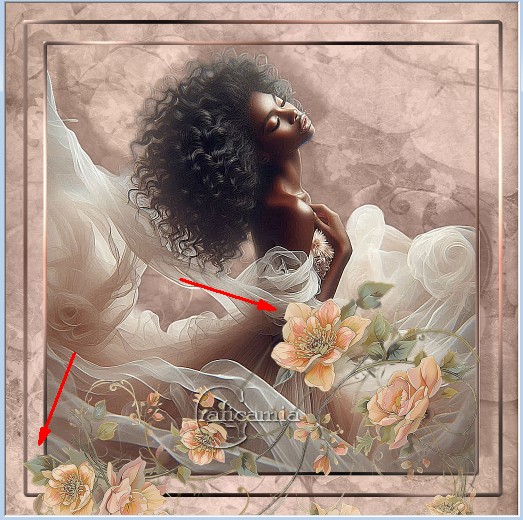
28
Metti la modalità di miscelatura
di questo livello a Luminanza
(Esistente)
Livelli disponi sposta giù (deve
essere sotto al livello dei
quadrati
29
Posizionati sul livello
superiore (quello dei quadrati)
per continuare
30
Apri Copy_encaje - Modifica
copia
Ritorna al tuo lavoro - modifica
incolla come nuovo livello
31
Posiziona il pizzo in alto in
modo che le punte si trovino
all'interno del quadrato
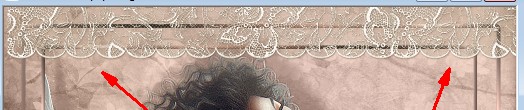
32
Incolla come nuovo livello
(l'immagine del pizzo dovrebbe
essere in memoria)
33
Immagine capovolgi tira in basso
come hai fatto con il livello
superiore
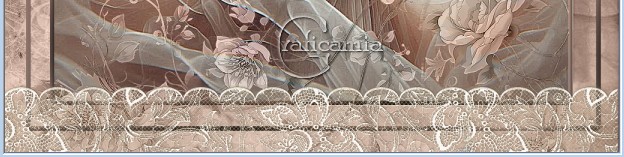
34
Incolla come nuovo livello
Immagine ruota per gradi a
sinistra 90

Posizionalo a sinistra
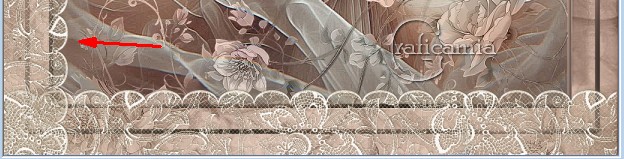
35
Incolla come nuovo livello
Immagine ruota per gradi a
destra 90 gradi
Posizionalo a destra
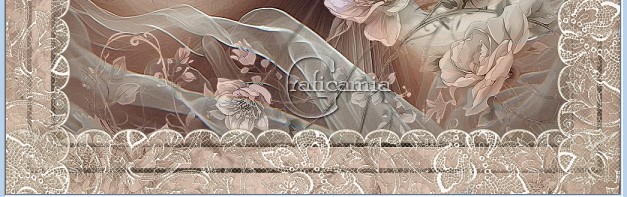
36
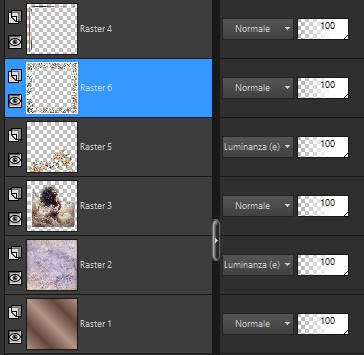
Livelli Unisci - Unisci giù 3
volte
Ora i livelli del pizzo sono su
un unico livello
37
Regola messa a fuoco - accentua
messa a fuoco
38
Livelli disponi sposta giù
(sotto al livello dei quadri)
39
Apri romantic_tube_columbe -
Modifica copia
Ritorna al tuo lavoro - modifica
incolla come nuovo livello
Livelli disponi porta in alto
40
Immagine ridimensiona 85% -
tutti i livelli non selezionato
41
Metti la modalità di miscelatura
di questo livello a Luminanza
(Esistente)
Posizionalo nell'angolo in alto
a destra
42
Regola messa a fuoco - accentua
messa a fuoco
43
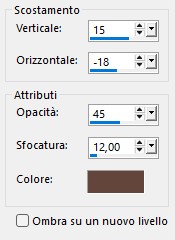
Effetti - effetti 3D sfalza
ombra - Colore #64463c
44
Apri SingleHeart - Modifica
copia
Ritorna al tuo lavoro - modifica
incolla come nuovo livello
45
Immagine ridimensiona 86% -
tutti i livelli non selezionato
46
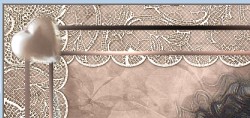
Utilizzando lo strumento
Puntatore e i Nodi, sposta il
cuore nell'angolo in alto a
destra. Ruota il cuore come
mostrato di seguito.
47
Regola - messa a fuoco -
accentua messa a fuoco
48
Effetti - effetti 3D sfalza
ombra - Colore #64463c
49
Livelli duplica
Immagine ridimensiona 86% -
tutti i livelli non selezionato
Posizionalo sopra al primo cuore
50
Livelli - Unisci - Unisci giù
51
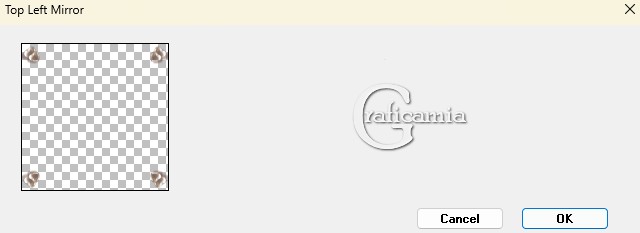
Effetti - Plugin - Simple / Top
Left Mirror
52
Posizionati sul livello del
pizzo (Raster 6)
Con lo strumento selezione
rettangolo . Aggiungi (Maisc) -
sfumatura 0
Traccia un selezione come da
stamp
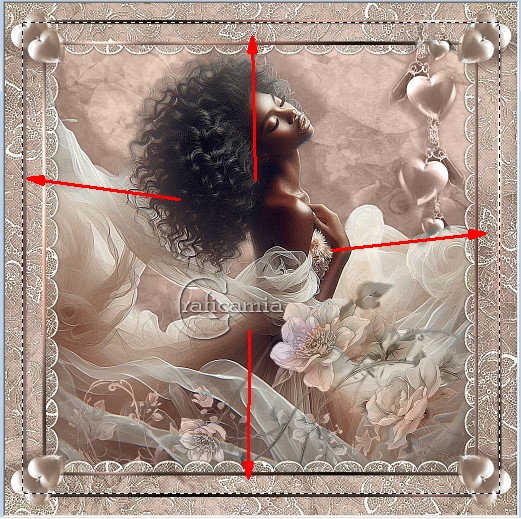
Selezioni - inverti e premi canc
sulla tastiera
Selezioni - deseleziona
53
Immagine aggiungi bordatura 7
pix simmetrico Colore #ffffff
54
Con la bacchetta magica
seleziona il bordo bianco
Riempi la selezione con il
gradiente
55
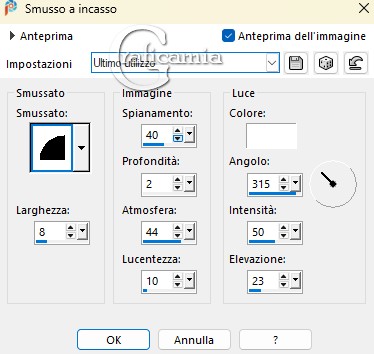
Effetti - effetti 3D smusso a
incasso
56
Immagine / Ruota per gradi - 90
a destra niente selezionato
57
Effetti - Plugin - Graphics Plus
/ Cross Shadow
Selezioni - deseleziona
58
Aggiungi la tua firma o
watermark
59
Salva in formato JPG
**************************************************
eseguito da chiccagrafic
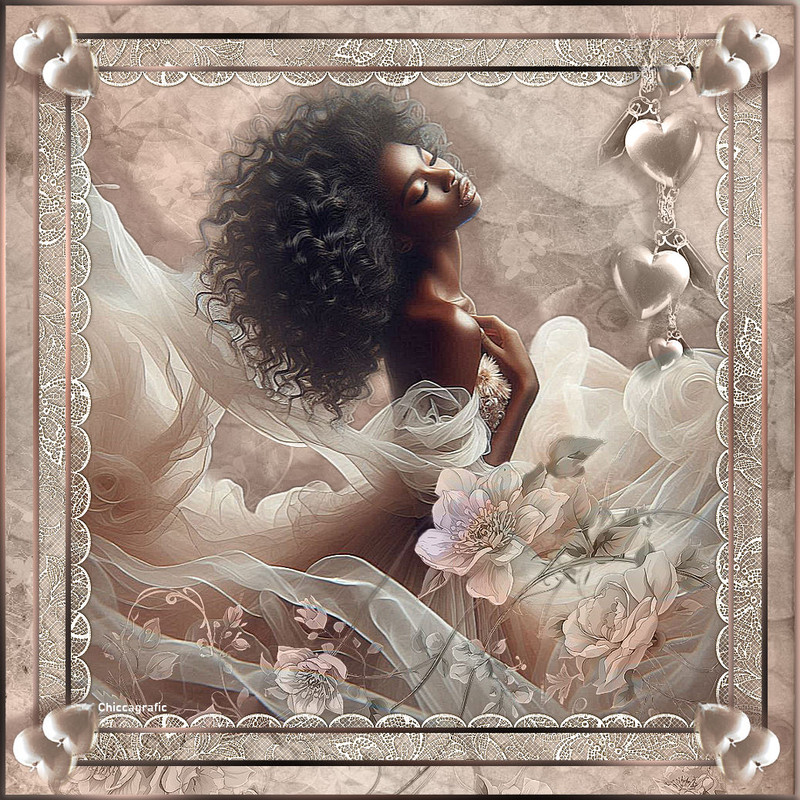
Se vuoi usare questo lavoro da
mettere su un'altro sito ecc
ti sarei grato se metti il
credito ad Arasimages. grazie

Le mie traduzioni sono
registrate su:

|