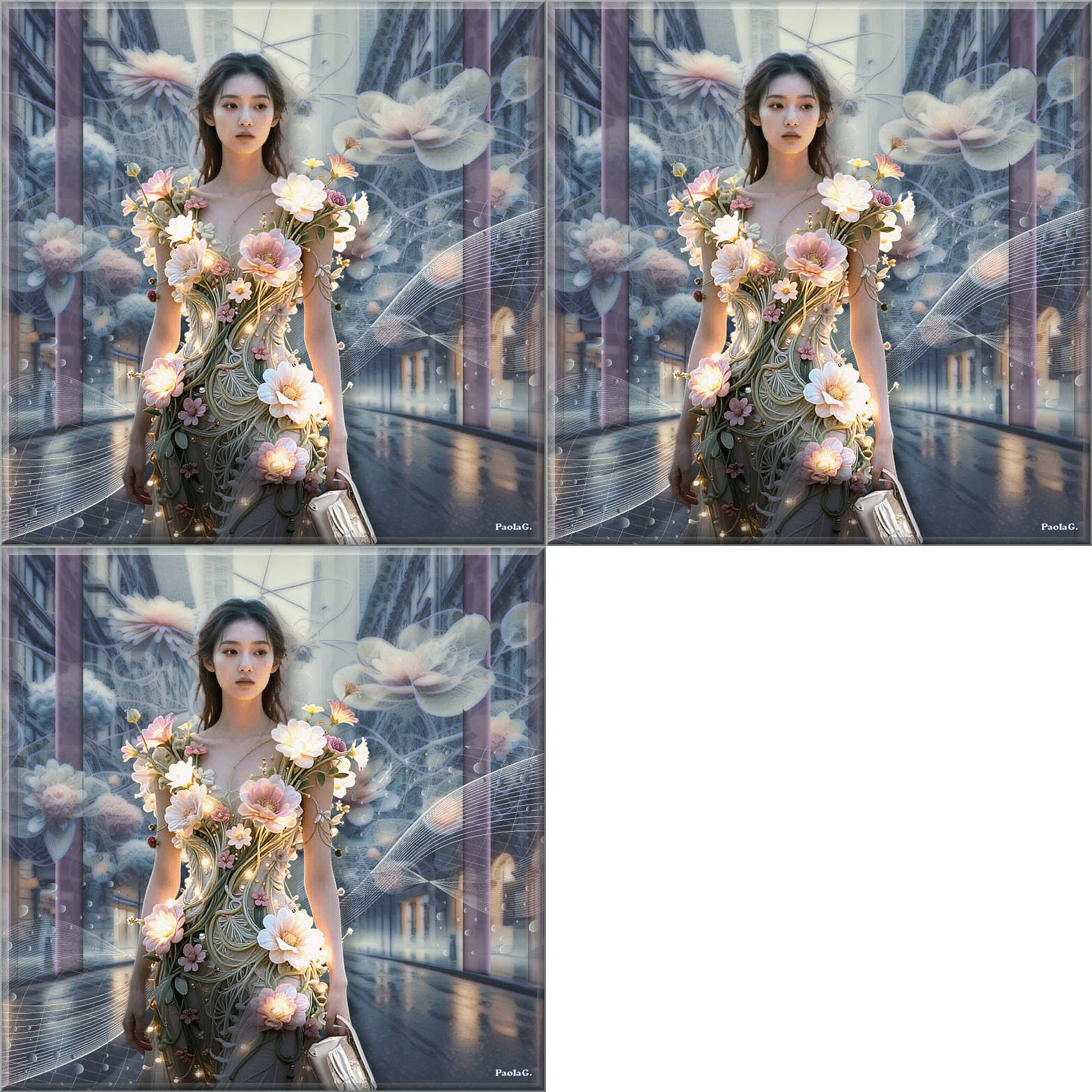
|
1
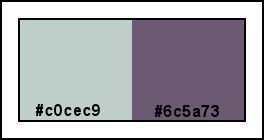
Imposta come colore di Primo
piano #c0cec9
Colore di Sfondo #6c5a73
2
Apri l'immagine FuturisticCity -
elimina il watermark
3
Effetti - Plugin - PicToPainting/PicToPainting.
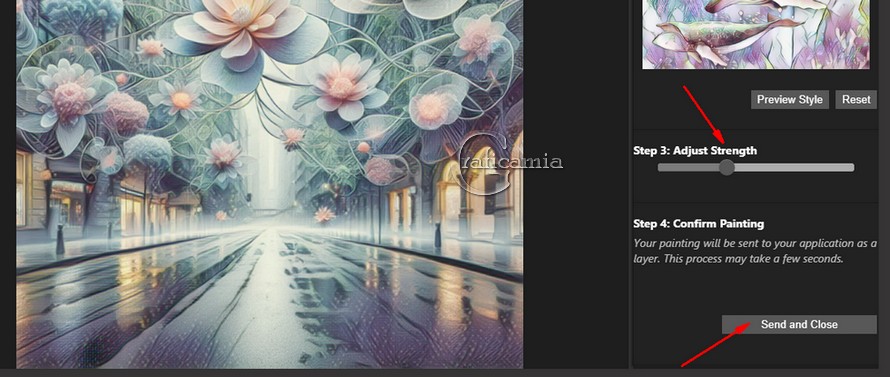
4
Effetti - Plugin - Xero /
Porcelaid
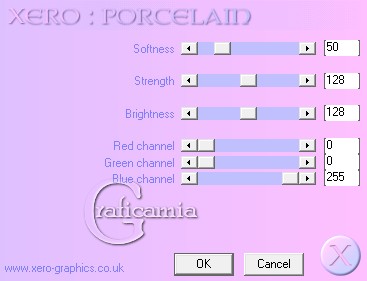
Ripeti il filtro ancora 1 volta
5
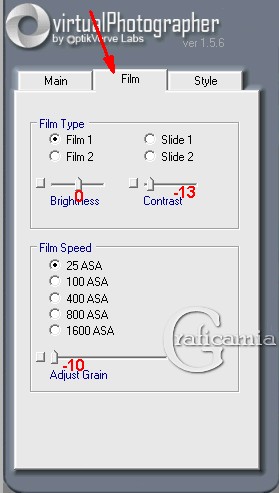
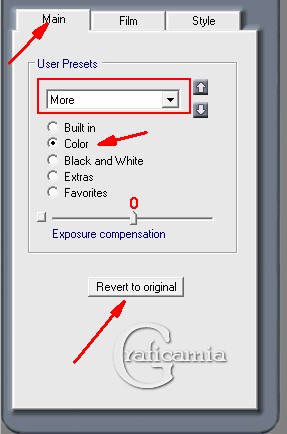
Effetti - Plugin - OpticVerve
Labs / Virtual Photographer -
Clicca su Process
6
Livello - nuovo livello raster
Riempi con il colore di sfondo
#6c5a73
7
Livelli/Carica/Salva maschera -
carica maschera da disco -
Narah_Mask_0981
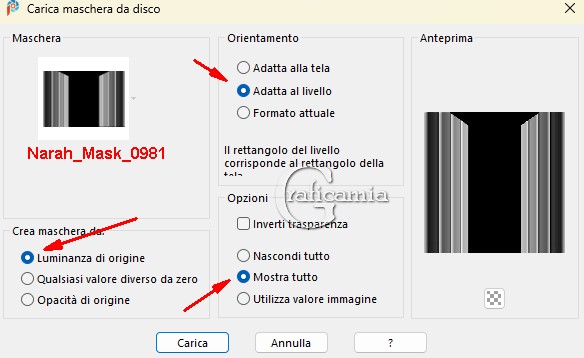
8
Livello - Unisci - Unisci gruppo
9
Sul lato sinistro della
maschera, utilizzando lo
strumento Selezione impostato su
Selezione a mano libera (da
Punto a punto/Aggiungi (Maiusc)/Sfumatura
0, seleziona attorno alla
seconda striscia della maschera.
Clicca canc sulla tastiera
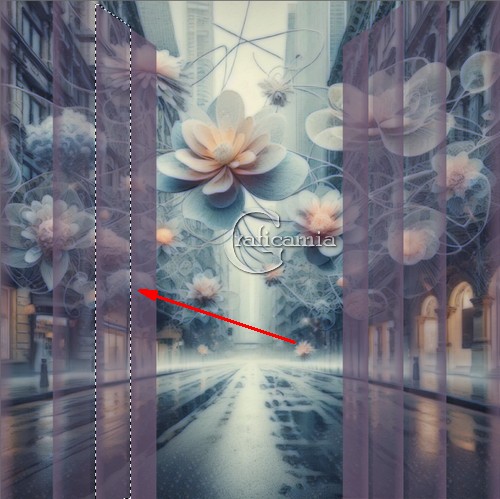
Selezioni - deseleziona
10
Seleziona tutta la maschera
sulla destra e premi canc sulla
tastiera
Selezioni - deseleziona
11
Immagine capovolgi
Spostalo verso sinistra come da
immagine finale
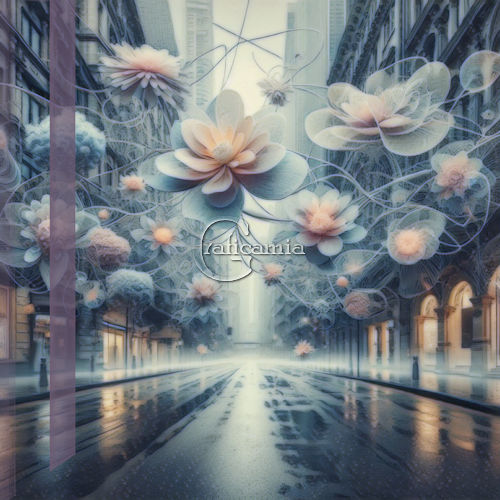
12
Con lo strumento Selezione /
selezione a mano libera / da
punto a punto, seleziona la
parte inferiore della maschera
Premi canc sulla tastiera
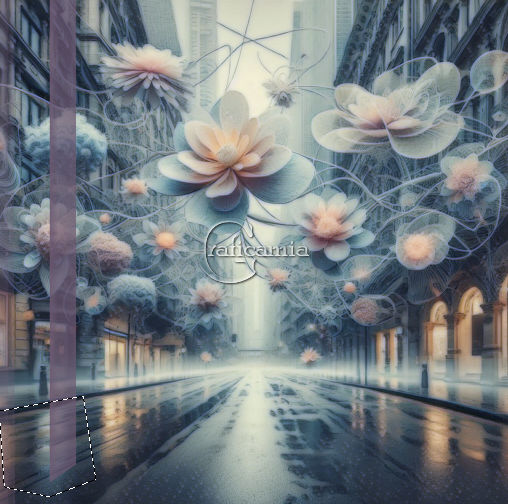
Selezioni - deseleziona
13
Effetti - effetti 3D smusso a
incasso
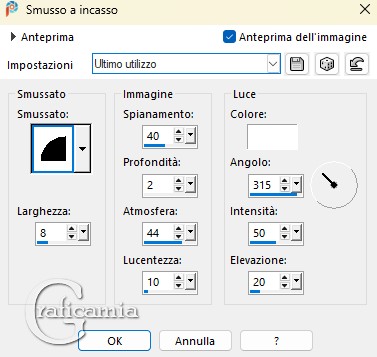
Ripeti lo smusso a incasso
ancora 1 volta
14
Livelli duplica
Immagine rifletti
15
Livelli Unisci - Unisci giù
16
Con lo strumento selezione da
punto a punto seleziona i fiori
come da stamp
quindi elimina la maschera
davanti ai fiori
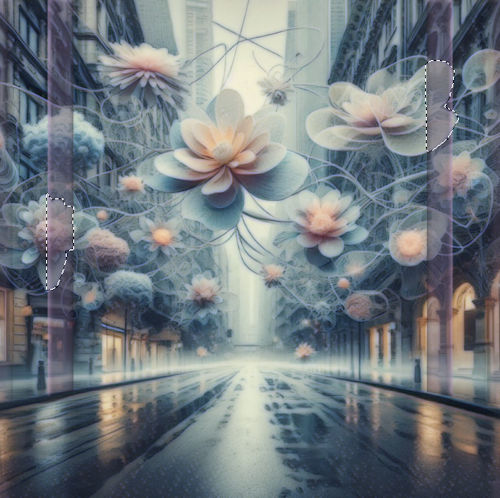
17
Se necessario utilizza lo
strumento gomma per ritoccare i
dettagli rimanenti della
maschera
18
Livelli - nuovo livello raster
19
Seleziona il pennello
SwirlDots-pngegg.brush
Clicca con il sinistro del mouse
nell'angolo in basso a sinistra
con il Colore #c0cec9
20
Regola messa a fuoco - accentua
messa a fuoco
Livelli duplica
21
Livelli - Unisci - Unisci giù
22
Con lo strumento selezione
rettangolo / Aggiungi (Maiusc) -
Sfumatura 0
seleziona attorno alla coda del
pennello
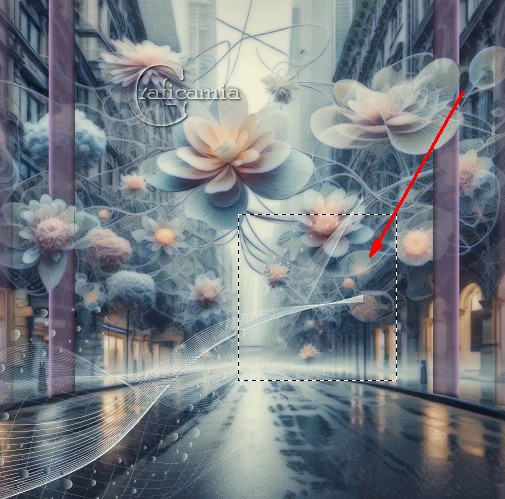
Premi canc sulla tastiera
Selezioni - deseleziona
23
Livelli duplica
Immagine rifletti
Immagine capovolgi
Posizionalo come da immagine
finale
24
Apri AsianBeauty - Elimina il
watermark
Modifica copia
Ritorna al tuo lavoro - modifica
incolla come nuovo livello
25
Sposta leggermente la donna
verso sinistra come da immagine
finale
26
Effetti - effetti di
illuminazione / Punti Luce
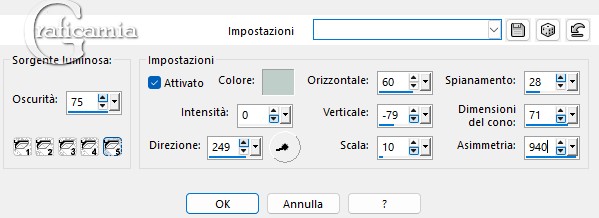
27
Effetti - effetti 3D sfalza
ombra - Colore #000000
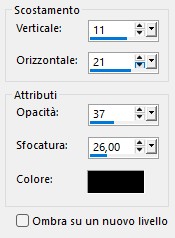
28
Regola messa a fuoco / accentua
messa a fuoco
29
Regola / Luminosità e contrasto
- Luminosità/Contrasto
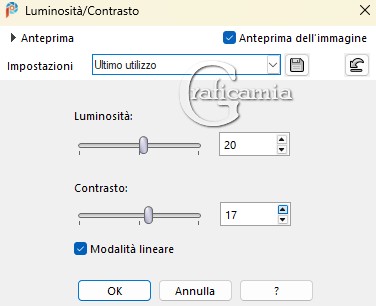
30
Apri
dreamstimefree_1019521.purse and
shoe
31
Immagine ridimensiona 44% -
tutti i livelli non selezionato
32
Modifica copia
Ritorna al tuo lavoro - modifica
incolla come nuovo livello
Immagine rifletti
33
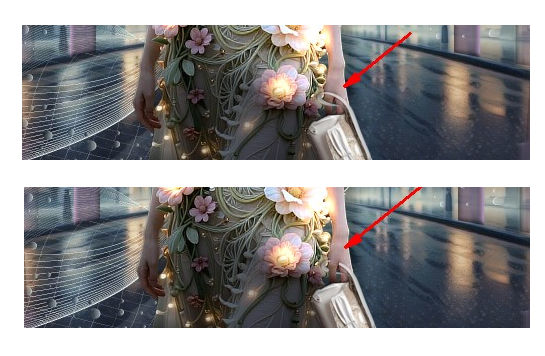
Con lo strumento gomma impostato
su dimensione 20, cancella la
scarpa dall'immagine
poi con lo strumento puntatore
ruota la borsa dal nodo e
posizionala sopra alla mano
34
Con lo strumento gomma impostato
su dimensione 10, cancella la
tracolla della borsa dalla mano
in modo che sembri appesa
35
Regola messa a fuoco - accentua
messa a fuoco
36
Effetti - effetti 3D sfalza
ombra come al passo 27
37
Immagine aggiungi bordatura 3
pix simmetrico Colore di primo
piano #c0cec9
38
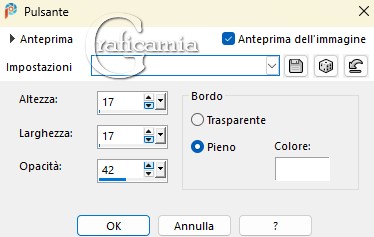
Effetti - effetti 3D - Pulsante
39
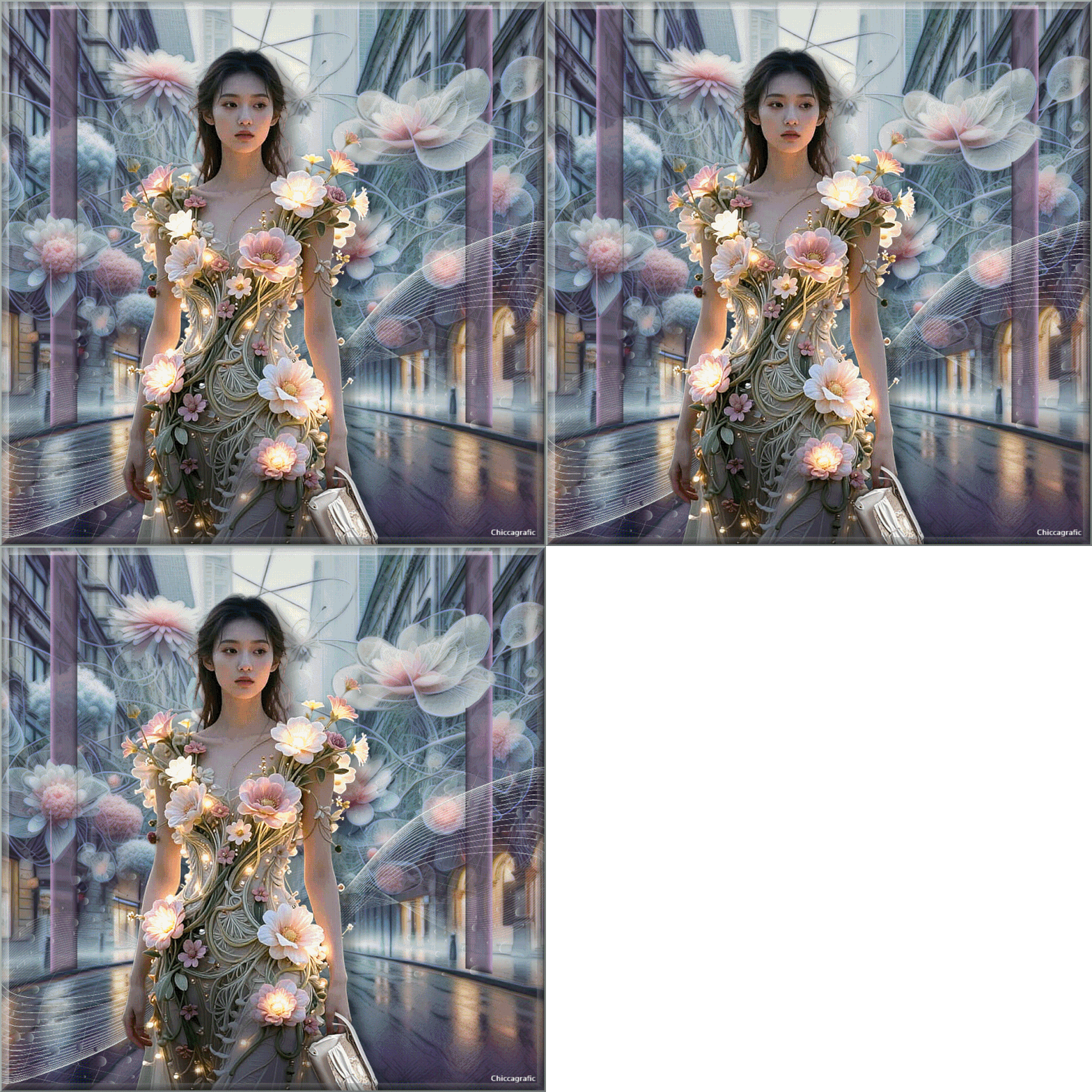
Aggiungi la tua firma o
watermark
Livelli Unisci - Unisci visibile
Duplica 2 volte la tua immagine
devi avere 3 livelli
Chiudi i l livello inferiore e
centrale e rimani posizionata
sul livello superiore
40
Con lo strumento ornamento cosi
impostato cerca White Star -

41
Clicca con il tasto sinistro del
mouse sulla stella per far
brillare fiori e perle in modo
casuale sull'abito della donna.
Non troppi, perché abbiamo
ancora due livelli a cui
applicare la stella
42
Chiudi il livello superiore
Apri e posizionati sul livello
intermedio
43
Modifica la dimensione della
stella a 20
applica di nuovo la stella sul
livello intermedio
44
Chiudi il livello intermedio,
apri e posizionati sul livello
inferiore
45
Modifica a 15 la dimensione
della stella
applicala ancora in modo casuale
sul livello inferiore
46
Apri tutti i livelli
47
File/Salva con nome come
FuturisticShopper PSP Animation
Shop (*psp)
nella cartella del tuo lavoro
48
Apri Animation Shop
Cerca il lavoro appena salvato
Clicca sul primo fotogramma per
selezionarlo
Modifica seleziona tutto
Visualizza l'animazione
49
probabilmente l'animazione è
troppo veloce quindi devi
cambiare la velocità dei
fotogrammi
Vai su Animazione - Proprietà
del fotogramma e imposta da 10 a
20 la velocità
Più il numero è alto più
l'animazione è lenta
50
Se va bene ora salva in formato
Gif
*****************************************
Eseguito da chiccagrafic
Se vuoi usare questo lavoro da
mettere su un'altro sito ecc
ti sarei grato se metti il
credito ad Arasimages. grazie

Le mie traduzioni sono
registrate su:

|