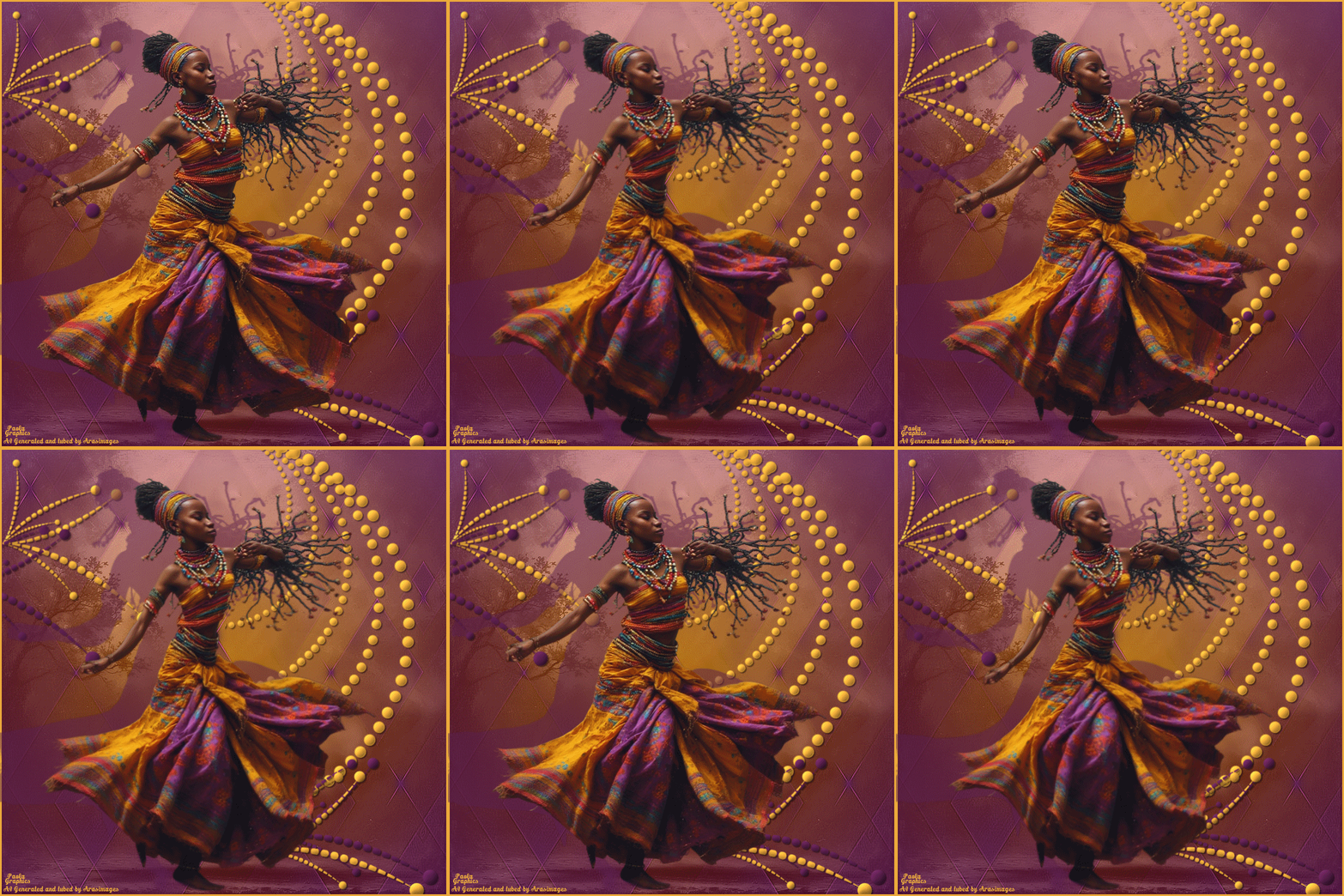
|
1
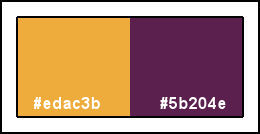
Imposta come colore di primo
piano #edac3b
Colore di sfondo #5b204e
2
Crea un gradiente di Primo piano
Stile Sprazzo di Luce - con
queste impostazioni
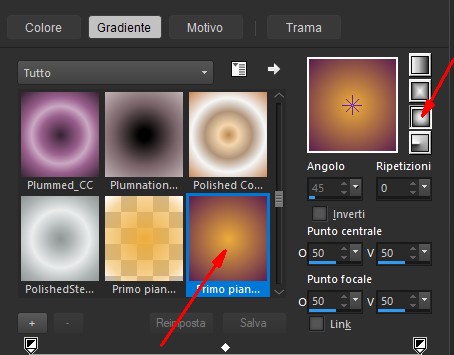
3
Apri una tela trasparente 768 x
768 pix
Riempi la tela con il gradiente
4
Apri LadyBG. - Modifica copia
Ritorna al tuo lavoro - modifica
incolla come nuovo livello
5
Metti la modalità di miscelatura
a Luminanza (esistente)
6
Livelli - nuovo livello raster
Riempi con il colore di sfondo
#5b204e
7
Livelli - Carica/salva maschera
- Carica maschera da disco -
Narah_mask_0485
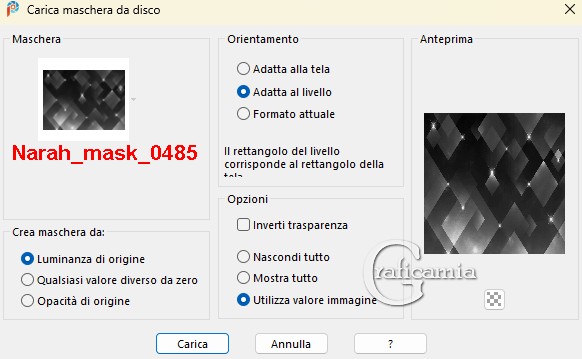
8
Livelli Unisci - Unisci gruppo
9
Effetti - effetti di bordo -
aumenta di più
10
Livello nuovo livello raster
Riempi con il colore di primo
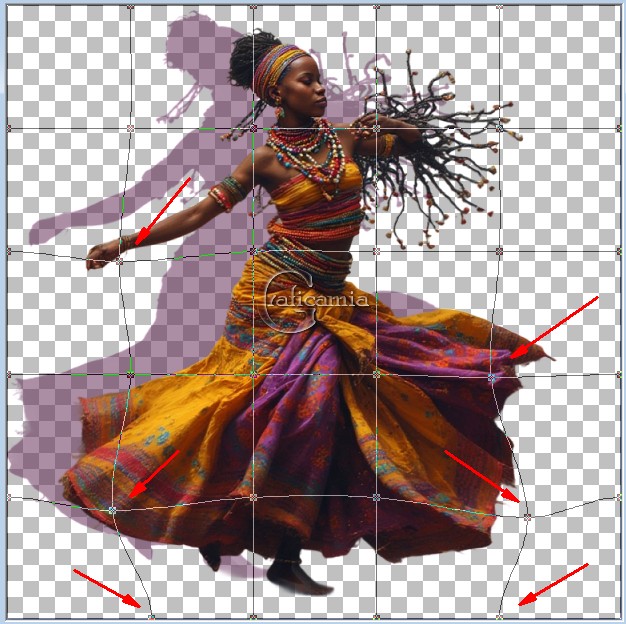
piano #edac3b
11
Livelli . Carica/salva maschera.
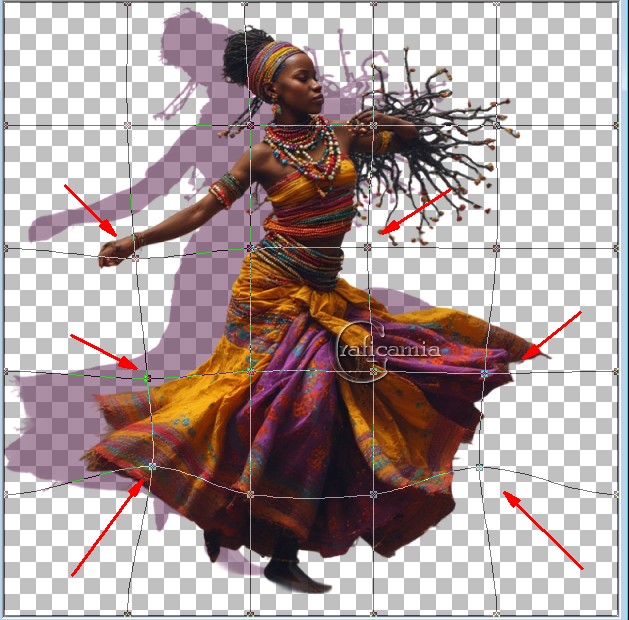
Carica maschera da disco -
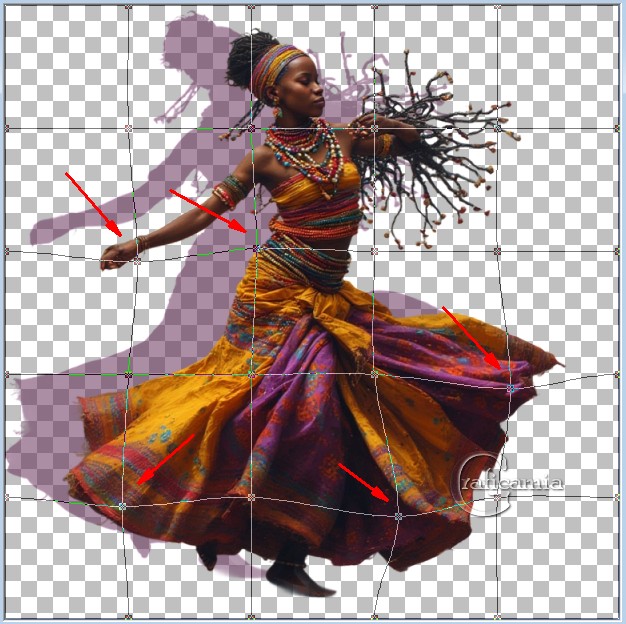
Narah_mask_0463
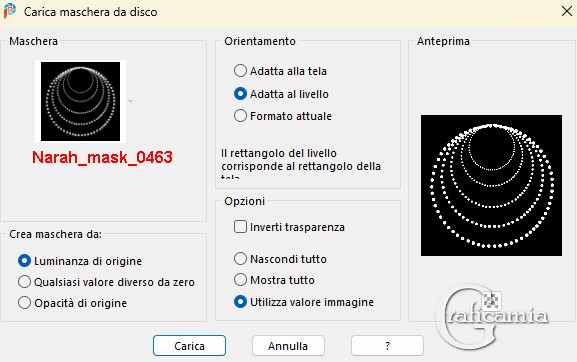
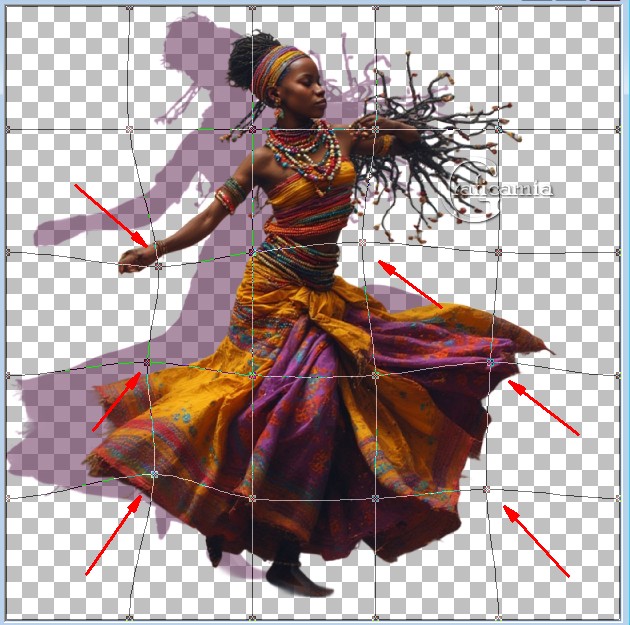
12
Livelli - Unisci - Unisci gruppo
13
Selezioni - seleziona tutto
Selezioni mobile
Selezioni immobilizza
14
Effetti - effetti 3D smusso a
incasso
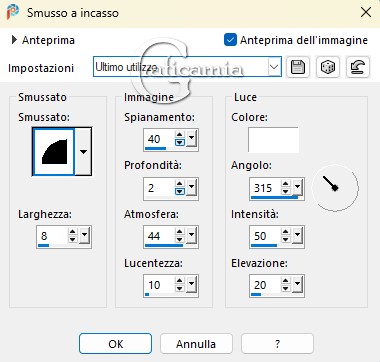
15
Selezioni - deseleziona
16
Effetti - effetti 3D sfalza
ombra - Colore #000000
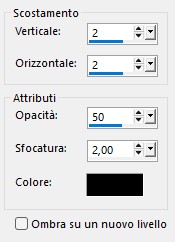
17
Con lo strumento Selezione
impostato su Rettangolo

Seleziona la metà sinistra
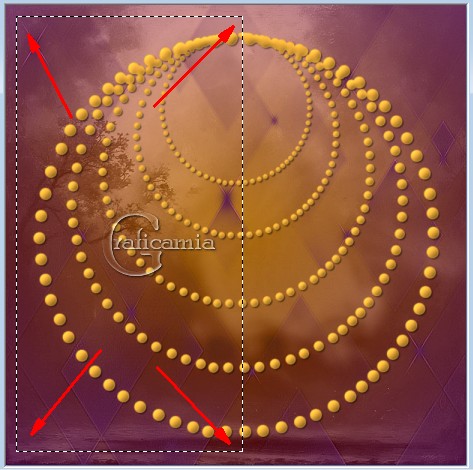
Premi canc sulla tastiera
Selezioni - deseleziona
18
Sposta la metà cerchio verso
l'alto
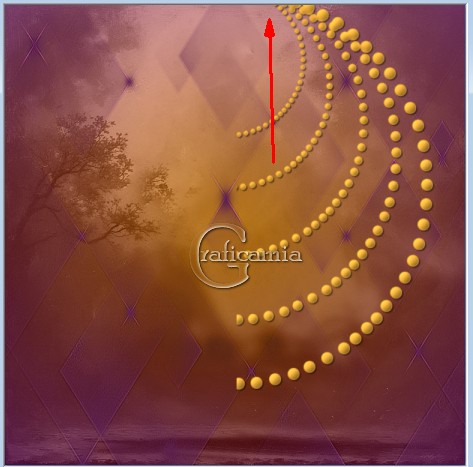
19
Livelli - nuovo livello raster
20
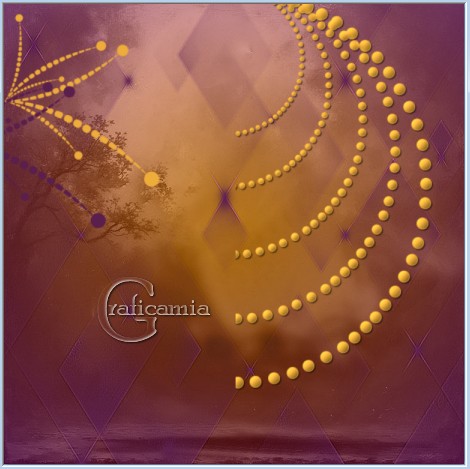
Strumento pennello- pennello 4 -
dimensione 300

clicca con il colore di primo
piano
21
Poi clicca con il colore di
sfondo come da stamp

22
23
Effetti - effetti 3D smusso a
incasso
24
Effetti - effetti 3D sfalza
ombra - Colore #000000
25
Livelli - nuovo livello raster
26
Strumento pennello clicca con il
colore di sfondo Nell'angolo in
basso a destra
e poi clicca con il colore di
primo piano nell'angolo in basso
a destra
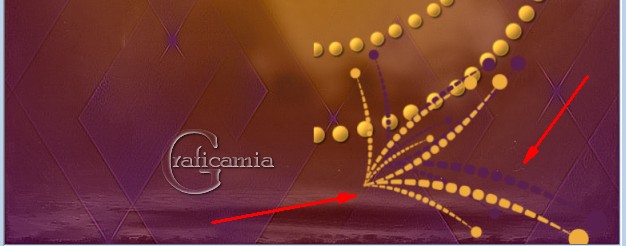
27
Effetti - effetti 3D smusso a
incasso come al punto 23
28
Effetti - effetti 3D sfalza
ombra - Colore #000000
29
Immagine aggiungi bordatura 3
pix simmetrico Colore #edac3b
30
Aggiungi la tua firma o
watermark
minimizza nella tua area di
lavoro (verrà utilizzato poi in
Animation Shop)
31 Apri una tela trasparente 768
x 768 pix
32
Apri African Dancer -
Posizionati sul livello TUBE -
Modifica copia
Ritorna alla tela che hai aperto
- modifica incolla come nuovo
livello
33
Elimina il livello vuoto (Raster
1)
34
Oggetti allinea - centra nella
tela
35
Effetti - effetti 3D sfalza
ombra - Colore #5b204e
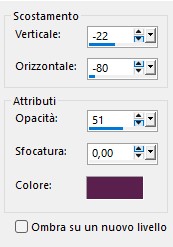
36
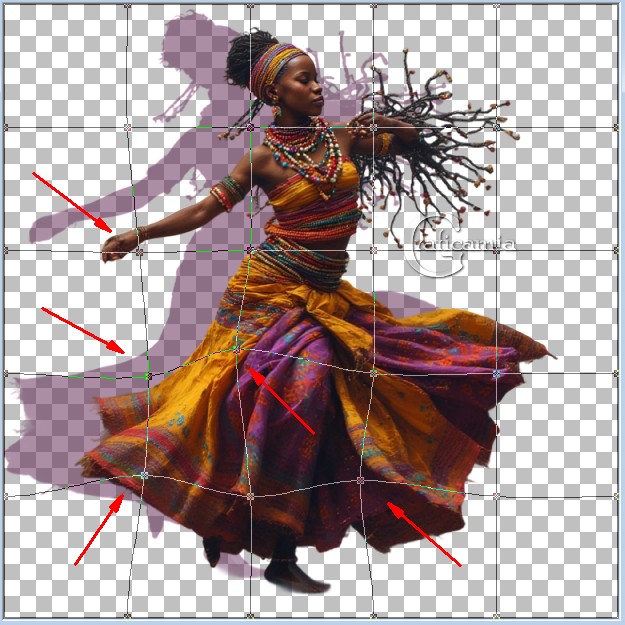
Strumento Selezione con reticolo
Vediamo delle linee sia
verticali che orizzontali,
useremo questi nodi per spostare
la donna e la sua gonna sui
livelli duplicati per creare
l'animazione
37
usando l'immagine sottostante
come guida afferra i nodi con il
mouse e tirali verso l'interno o
verso l'esterno come vedi negli
stamp
38
un volta spostati tutti i nodi
clicca su applica (dove vedi la
freccia rossa)

39
Duplica il livello della donna.
Sposta nuovamente i nodi come
hai fatto prima
Guarda il movimento qui sotto
Clicca su applica
40
Duplica di nuovo il livello
della donna
Sposta nuovamente i nodi della
donna
clicca su applica
41
Duplica di nuovo il livello
della donna
Sposta nuovamente i nodi
vedi l'esempio qui sotto
42
Duplica di nuovo il livello
della donna
Sposta nuovamente i nodi
vedi l'esempio qui sotto del 5°
livello
Applica
Apri tutti i livelli
43
Salva in formato Psp con nome
LadyAnimation psd
44
Apri Animation Shop
apri LadyAnimation,psd controlla
che siano 5 fotogrammi
45
Clicca sul primo fotogramma per
selezionarlo
Modifica - seleziona tutto
Modifica COPIA
clicca sull'ultimo fotogramma
Modifica incolla dopo il
fotogramma seguente
46
Clicca di nuovo sull'ultimo
fotogramma
Incolla dopo il fotogramma
corrente
Avrai 15 fotogrammi
47
Torna in Psp copia l'immagine
che avevi minimizzato
Ritorna in Animation
Clicca nello spazio vuoto
Modifica incolla come nuova
animazione
48
Duplicalo fino ad avere 15
fotogrammi
49
Clicca sul primo fotogramma
Modifica seleziona tutto
50
Vai alla Lady
Clicca sul primo fotogramma
Modifica seleziona tutto
Modifica copia
51
Torna allo sfondo
Modifica incolla nel fotogramma
selezionato
52
Posiziona la ragazza al centro
con il piede vicino al sfondo
dell'immagine
53
Assicurati che tutti 15 i
fotogrammi siano selezionati
Animazione - Proprietà del
fotogramma
e metti a tra 10 e 20 la
velocità dei fotogrammi
Più alto è il numero più lento è
il movimento
54
Controlla l'animazione
se tutto va bene
Salva in formato Gif
Se vuoi usare questo lavoro da
mettere su un'altro sito ecc
ti sarei grato se metti il
credito ad Arasimages. grazie

Le mie traduzioni sono
registrate su:

|