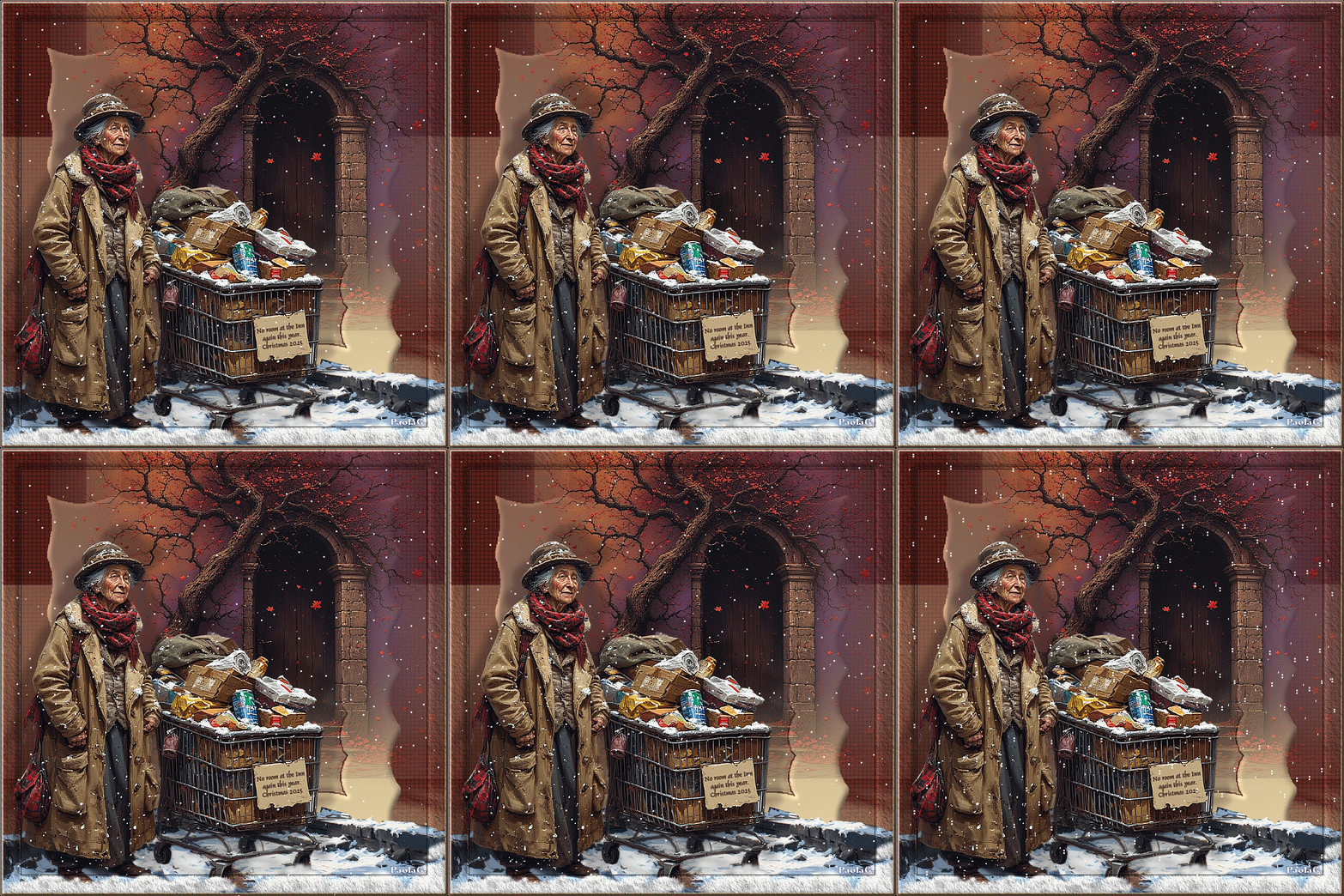
|
11
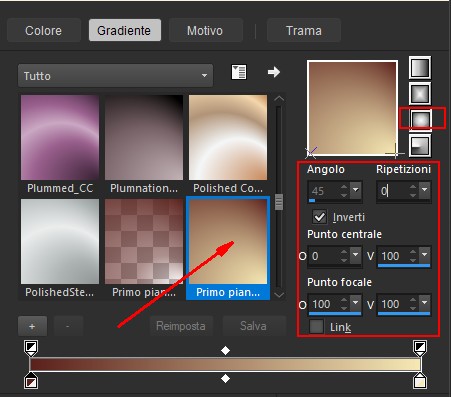
Imposta come colore di primo
piano #5a201b
Colore di sfondo #f5e8b4
Crea un gradiente Stile -
Sprazzo di luce con queste
impostazioni
2
Apri una tela trasparente 850 x
850
Riempi con il colore di primo
piano
3
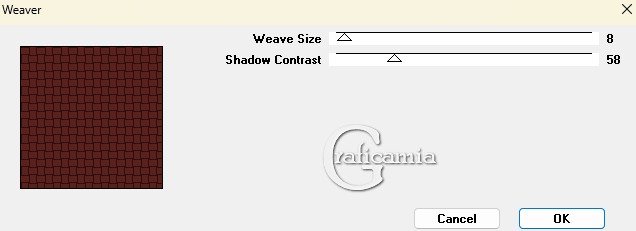
Effetti - Plugin - Graphics Plus
/ Weaver
4
Livello - nuovo livello raster
Metti il gradiente come colore
di primo piano
Riempi la tela con il gradiente
5
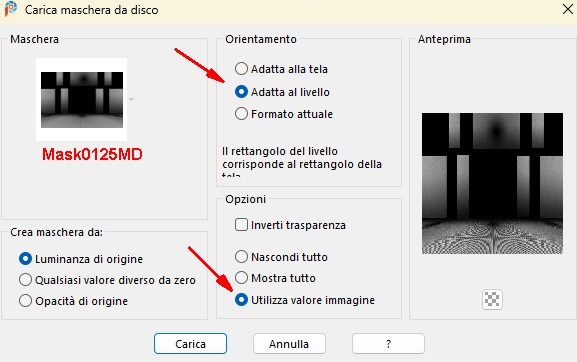
Livelli - carica / Salva
maschera /Salva maschera di
disco - "Mask0125MD
6
Livelli Unisci - Unisci gruppo
7
Livelli - nuovo livello raster
Riempi il livello con il
gradiente
8
Livelli - carica / Salva
maschera /Salva maschera di
disco JDMask167
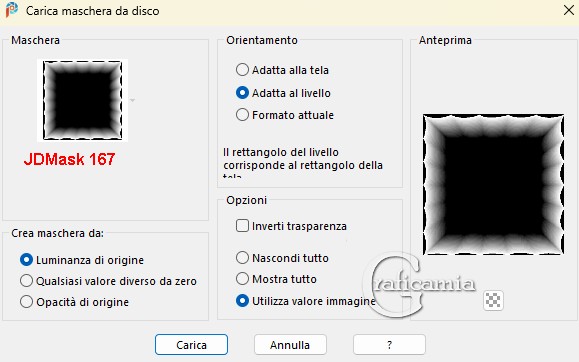
9
Livelli Unisci - Unisci gruppo
10
Immagine ridimensiona 80% -
tutti i livelli non selezionato
11
Utilizzando il gradiente, riempi
l'interno del quadrato
Ci sarà una linea smerlata
all'interno del quadrato
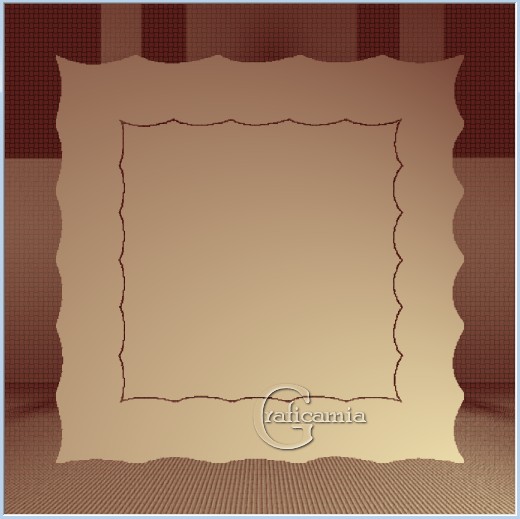
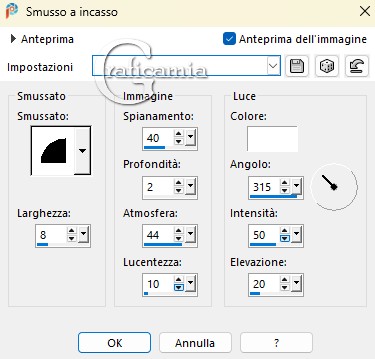
12
Effetti - effetti 3D smusso a
incasso
13
Apri StreetScene
Con lo strumento clonazione
Impostato su Dimensione 17 le
altre impostazioni predefinite
Clicca prima con il destro e poi
con il sinistro del mouse sopra
alla firma rossa per cancellarla
14
Con lo strumento selezione
impostato da punto a punto /
Aggiungi (maiusc) sfumatura 0
Seleziona come mostrato
nell'esempio
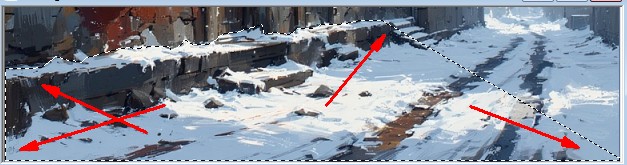
Modifica copia
15
Ritorna al tuo lavoro - modifica
incolla come nuovo livello
16
Posiziona la neve in basso a
sinistra
17
Livelli duplica
Immagine rifletti
Posizionalo in basso a destra in
modo che corrisponda con la
prima neve
18
Apri InnDoorAndTree
Livelli carica maschera da disco
seleziona la maschera conte
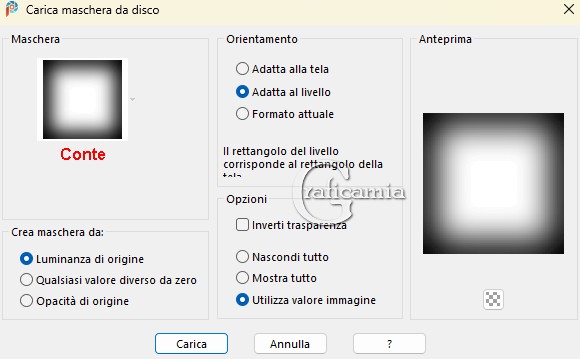
19
Livelli - Unisci - Unisci gruppo
Modifica copia
20
Ritorna al tuo lavoro
Modifica incolla come nuovo
livello
21
Con lo strumento sposta, sposta
leggermente l'albero sul bordo
superiore e sul lato destro
22
Regola messa a fuoco - accentua
messa a fuoco
23
Apri NoRoom (la donna) -
Modifica copia
Ritorna al tuo lavoro - modifica
incolla come nuovo livello
24
Con lo strumento selezione
rettangolo- seleziona il
watermark ed eliminalo
Selezioni - deseleziona
25
Sposta la donna nell'angolo in
basso a sinistra
26
Regola messa a fuoco - accentua
messa a fuoco
27
Effetti - effetti 3D sfalza
ombra - Colore #000000
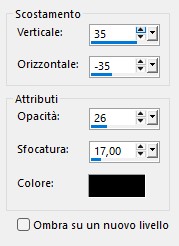
28
Ripeti lo sfalza ombra - Colore
#000000
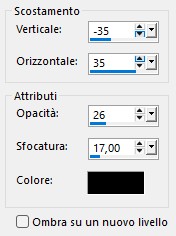
29
Dalla barra degli strumento
selezione il pennello ornamento
impostato su scala 10
tutte le altre impostazioni
predefinite
30
Livelli nuovo livello raster
31
Con il tasto sinistro del mouse
metti un po di neve in fondo
come da immagine qui sotto
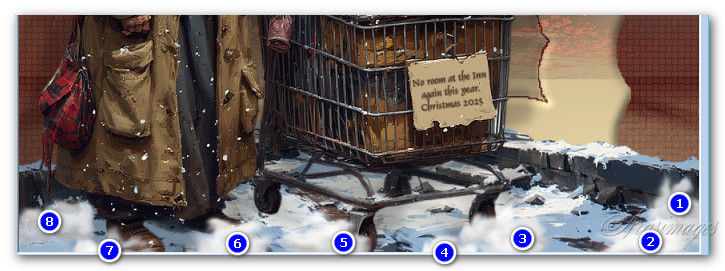
32
Immagine aggiungi bordatura 2
pix Simmetrico Colore #f5e8b4
33
Immagine aggiungi bordatura 2
pix Simmetrico Colore #5a201b
34
Immagine aggiungi bordatura 2
pix Simmetrico Colore #f5e8b4
35
Effetti Plugin - AAA Frames/Texture
Frame.
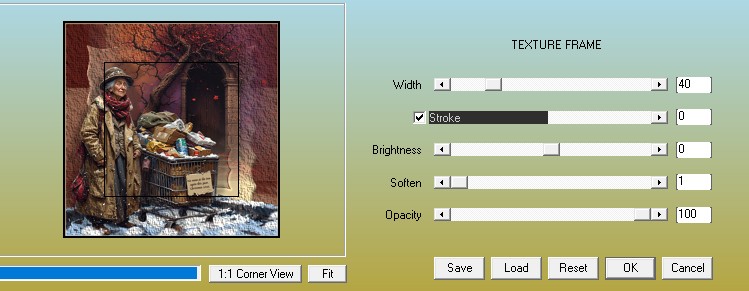
36
Selezioni - seleziona tutto
Selezioni - modifica contrai 37
pix
Selezioni - inverti
37
Effetti - effetti 3D smusso a
incasso
38
Aggiungi la tua firma o
watermark
Unisci i livelli
Salva in formato Jpg come NoRoom
Modifica copia
39
Apri Animation Shop
modifica incolla come nuova
animazione
40
Duplica fino ad avere 36
fotogrammi
Clicca sul primo fotogramma per
selezionarlo
Modifica seleziona tutto
41
Apri Arassnowimage - clicca sul
primo fotogramma per
selezionarlo
Modifica seleziona tutto
42
Modifica copia
43
Ritorna al tuo lavoro
Modifica incolla nel fotogramma
selezionato
Posizionalo in alto a sinistra
44
Modifica incolla come nuovo
livello
e posizionalo in alto a destra
poi ancora incollalo sotto a
sinistra e sotto a destra
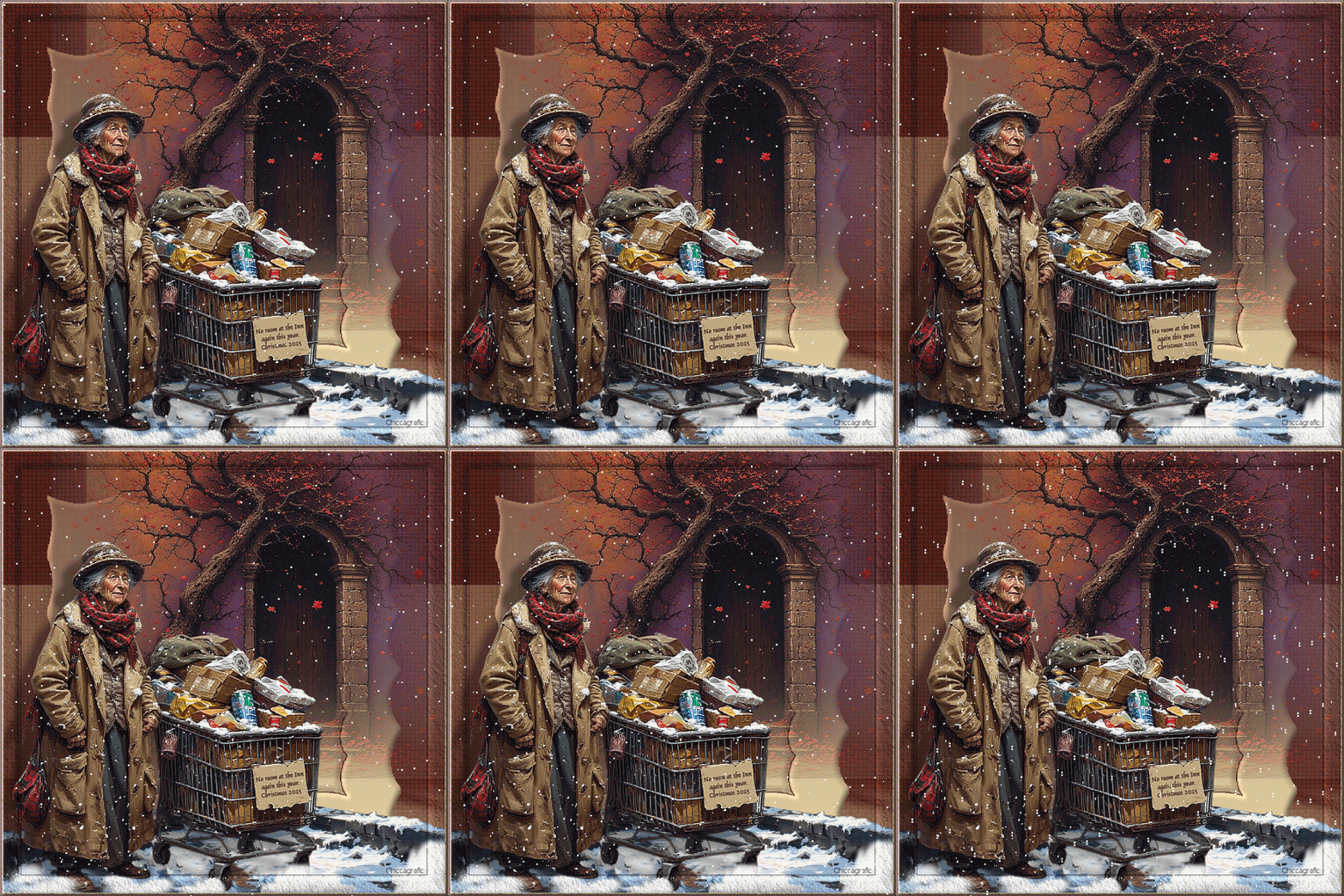
45
Visualizza l'animazione se ti
piace come cade la neve

46
La velocità dell'animazione è
impostata a 10
se lo vuoi più veloce aumenta
47
Se tutto è a posto salva in
formato Gif
************************************
Eseguito da Chiccagrafic
Se vuoi usare questo lavoro da
mettere su un'altro sito ecc
ti sarei grato se metti il
credito ad Arasimages. grazie

Le mie traduzioni sono
registrate su:

|