|
1
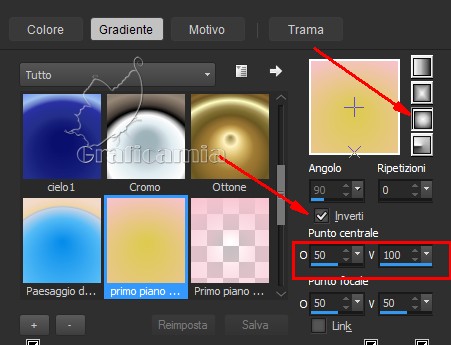
Imposta come colore di primo
piano #f7c2d0
Colore di sfondo #dccb4d
Crea un gradiente di primo piano
stile sprazzo di luce - con
queste impostazioni
2
Apri una tela trasparente
860x700 pixel
Riempi la tela con il gradiente
3
Livelli nuovo livello raster
Selezioni - seleziona tutto
4
Apri background
Modifica copia
Ritorna al tuo lavoro - modifica
incolla nella selezione
5
Selezioni - deseleziona
Metti la modalità di miscelatura
a Luminanza esistente
Abbassa l'opacità a 48
6
Effetti - effetti di bordo
aumenta
7
Livelli nuovo livello raster
Cambia il colore di sfondo con
#a94460 per fare un nuovo
gradiente (stesse impostazioni
di prima)
8
Riempi il livello con il nuovo
gradiente
9
Apri mask e minimizzala nella
tua area di lavoro
10
Livelli - nuovo livello maschera
da immagine - e scegli mask
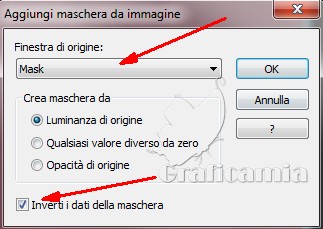
Livelli unisci - unisci gruppo
11
Effetti - effetti geometrici /
Prospettiva orizzontale
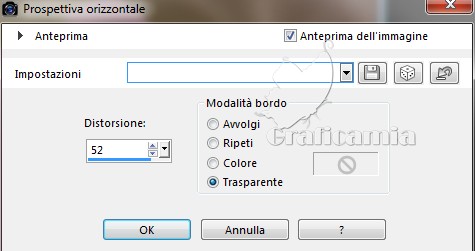
12
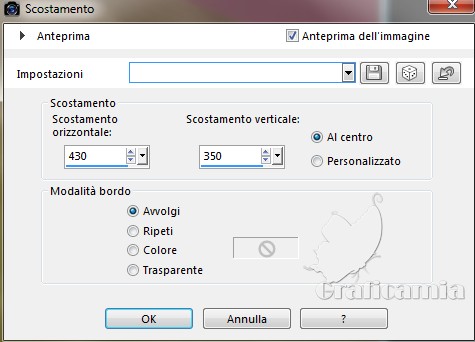
Effetti - effetti di immagine /
Scostamento
13
Effetti - effetti 3D sfalza
ombra - colore nero
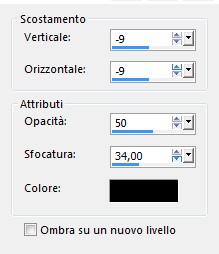
14
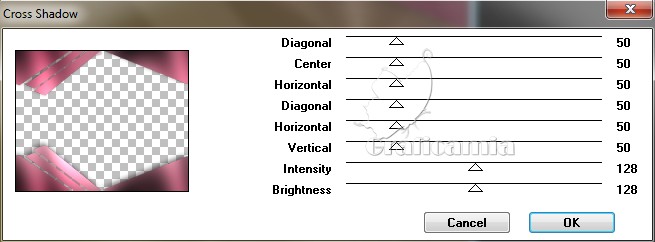
Effetti - Filtro - Graphics Plus
/ Cross Shadow
15
Abbassa l'opacità a 80
16
Apri Insert
Modifica copia
Ritorna al tuo lavoro - modifica
incolla coma nuovo livello
17 - Posizionalo in centro a
sinistra- abbassa l'opacità a 80
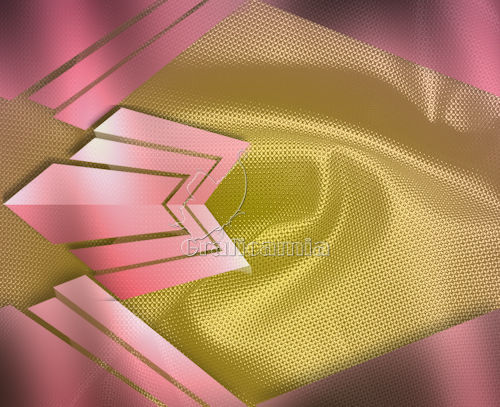
Livelli disponi sposta giù
18
Ritorna sul livello superiore
per continuare
Apri 0_7f73e_135174ed_XXL
Modifica copia
Ritorna al tuo lavoro - modifica
incolla coma nuovo livello
19
Effetti - effetti di bordo
aumenta
20
Apri 0_11ba86_58b0e616_XL (la
scritta love)
Modifica copia
Ritorna al tuo lavoro - modifica
incolla coma nuovo livello
21
Sfalza ombra come al punto 13
22
Posizionalo al centro a sinistra
23
Apri Pink (la donna )
Modifica copia
Ritorna al tuo lavoro - modifica
incolla coma nuovo livello
24
Regola messa a fuoco - metti a
fuoco
25
Posizionala in basso a destra
26
Cambia il colore di sfondo con
#dccb4d
27
Livello nuovo livello raster
28
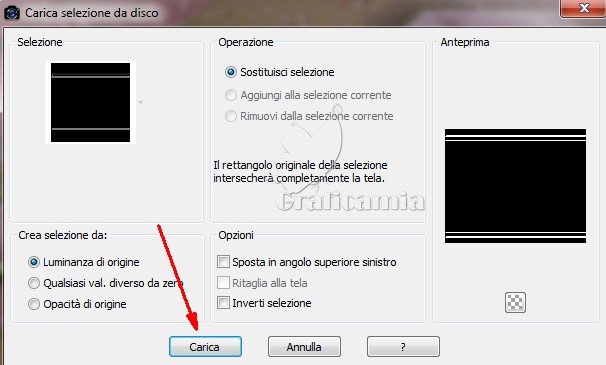
Selezioni - carica selezione da
disco - ArasDualStripes2
29
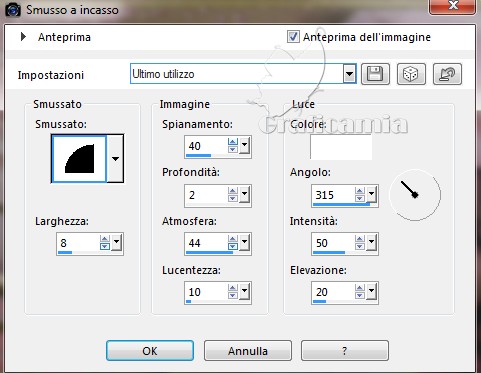
Riempi la selezione con il
colore di sfondo
Effetti - effetti 3D - smusso a
incasso
30
Selezioni - deseleziona
31
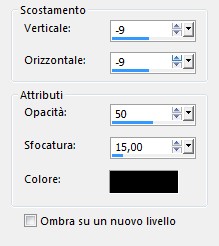
Effetti - effetti 3D sfalza
ombra - colore nero
32
Sistema bene la donna come da
immagine finale
Ritorna sul livello superiore
per continuare
33
Apri 0_a491a_4e6c7835_M
Modifica copia
Ritorna al tuo lavoro - modifica
incolla coma nuovo livello
34
Effetti - effetti 3D sfalza
ombra - come al punto 30
35
Regola messa a fuoco - metti a
fuoco
36
Posizionalo a sinistra
37
Apri Pearl
Modifica copia
Ritorna al tuo lavoro - modifica
incolla coma nuovo livello
38
Immagine ridimensiona 70% -
tutti i livelli non selezionato
39
Posizionala nel cerchio della
lettera o - della parola love
40
Immagine aggiungi bordatura -
simmetrico 5 px colore #000000
41
Con la bacchetta magica
seleziona il bordo nero
42
Riempi la selezione con il
colore di sfondo #dccb4d
43
Effetti - effetti 3d smusso a
incasso
44
Selezioni - deseleziona
45
Aggiungi il tuo nome o watermark
Salva in formato Jpg
*******************************************************************
ANIMAZIONE FACOLTATIVA
46
Apri il tuo lavoro in Animation
Duplicalo fino ad avere 36
fotogrammi
47
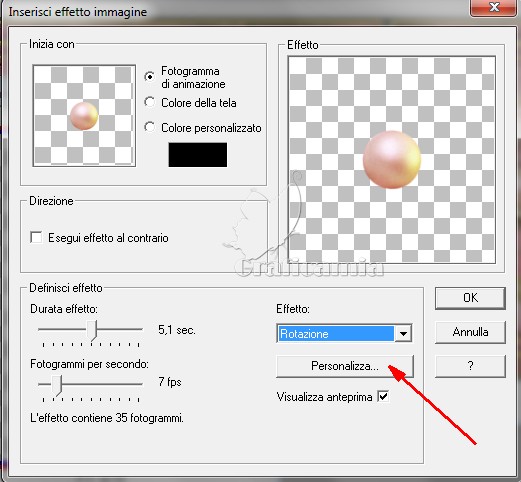
Apri Pearl psp
Effetti - effetti di immagine e
imposta cosi - poi clicca su
personalizza
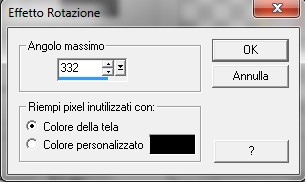
48
Imposta cosi
49
Clicca sul primo fotogramma
Modifica seleziona tutto
Modifica copia
50
Ritorna al tuo lavoro
Modifica seleziona tutto
Modifica incolla nel fotogramma
selezionato
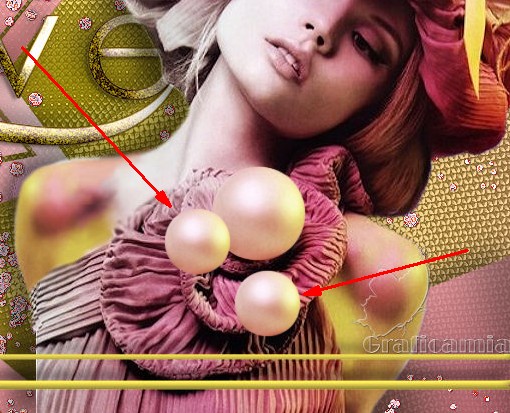
pozizionala sotto al mento della
donna sopra a quella statica che
c'è
51
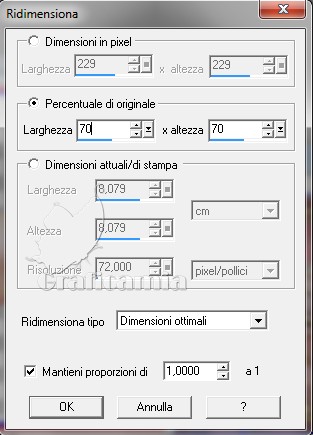
Ritorna alla perla che hai
animato
Animazione / ridimensiona
animazione 70%
52
Modifica copia
Ritorna al tuo lavoro
Modifica incolla nel fotogramma
selezionato
53
Vai alla perla animata
Animazione rifletti
Modifica copia
Ritorna al tuo lavoro
Modifica incolla nel fotogramma
selezionato
54
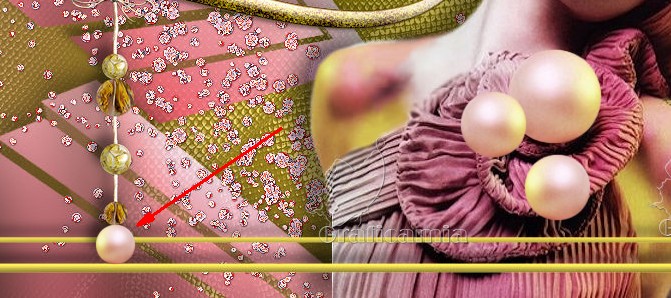
Ritorna alla perla animata
Animazione / ridimensiona
animazione 60%
55
Modifica copia
Ritorna al tuo lavoro
Modifica incolla nel fotogramma
selezionato
Posizionala a sinistra
56
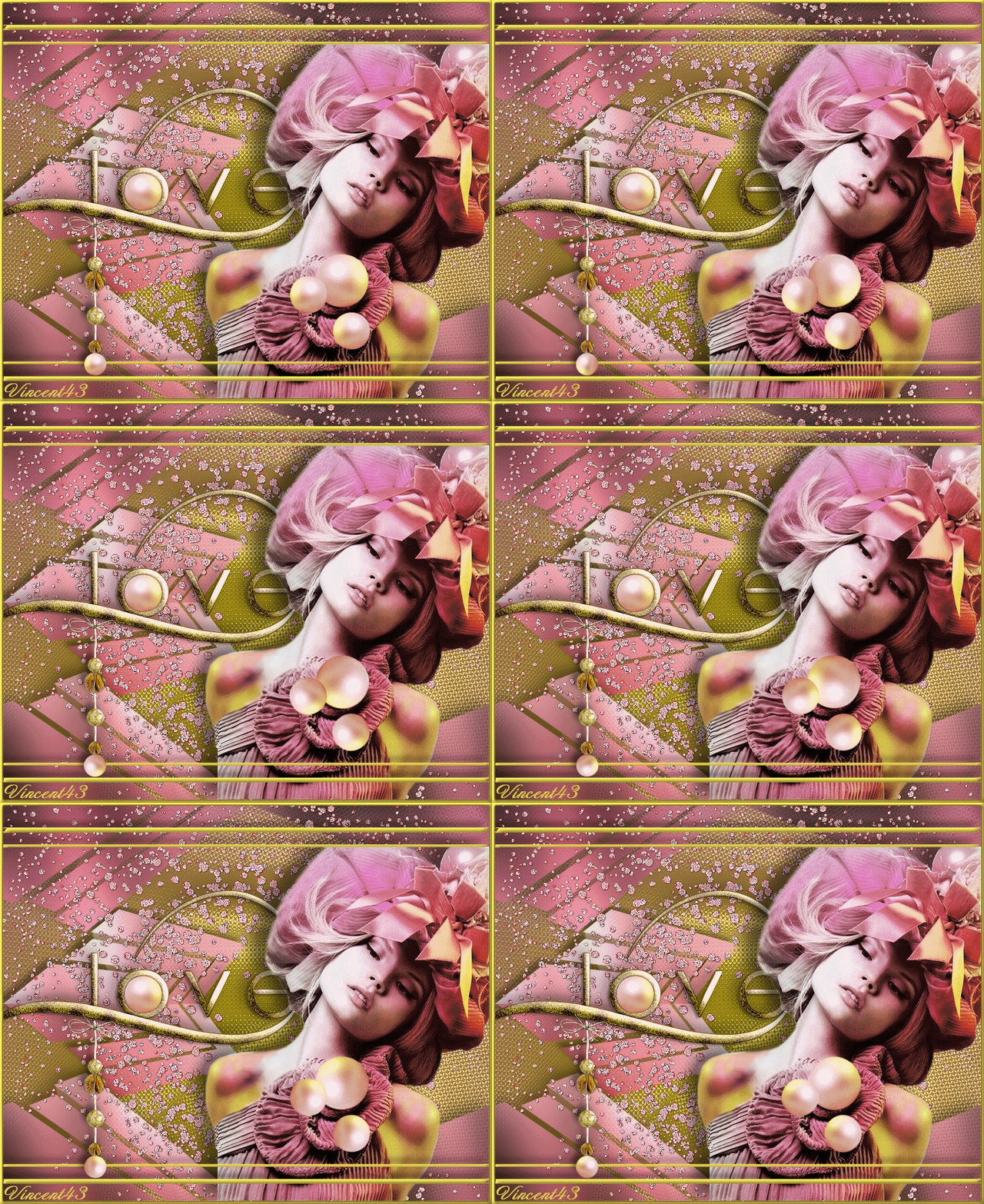
Salva in formato Gif
*************************
Eseguita da Vincent

Le mie lezioni sono registrate
su:

Copyright©2015-Webmaster
Graficamia |





