|
1)
Apri "alpha-imp-colombe"
Imposta come colore
di primo piano
#C44F46
Colore di sfondo
#702223
Crea
un gradiente stile
lineare con queste
impostazioni e
riempi la tela

2)
Selezioni -
seleziona tutto
Livelli
nuovo livello di
raster
3)
Apri "fond-texture"
- copia incolla
nella selezione
Selezioni -
deseleziona
porta
la modalità di
miscelatura a
moltiplica

Livelli unisci -
unisci visibile
4)
Cambia i colori
nella paletta dei
colori
Colore di primo
piano colore #B8463C
colore di sfondo
#541510
Crea
il gradiente stile
lineare
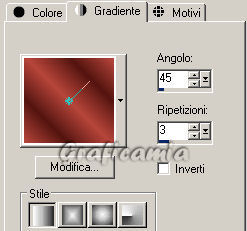
5)
selezione carica
selezione da canale
alfa - carica la
selezione
"alpha-selectio1"
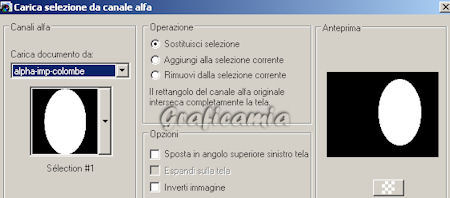
6)
Livelli nuovo
livello di raster e
riempi la selezione
con il gradiente
formato
7)
Livelli nuovo
livello di raster e
riempi con il motivo
"motif05-colombe"
portare la modalità
di miscelatura a
moltiplica e
l'opacità a 62

Regola messa a fuoco
- metti a fuoco -
Lascia selezionato
8)
Seleziona - modifica
contrai 20 pixel
clicca canc dalla
tastiera
9)
Livello nuovo
livello di raster e
riempi con il
gradiente
Regola sfocatura -
sfocatura gaussiana
e imposta 10
Selezioni -
deseleziona
10) Posizionati ora
sul primo livello
del quadro
Effetti - effetti 3D
- smusso a incasso
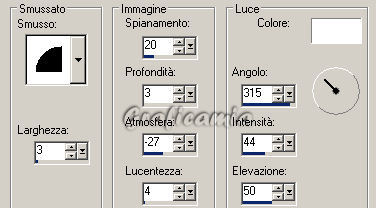
11)
Apri "style
imperial01-colombe"
copia incolla come
nuovo livello
posizionala
nell'ovale
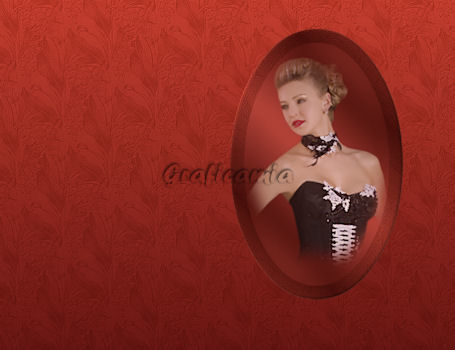
12) Chiudere il
livello di sfondo
Livelli unisci -
unisci visibile
Riapri lo sfondo
Posizonati sul
livello dell'ovale
13) Effetti - effetti 3D
sfalza ombra colore
#5E1914
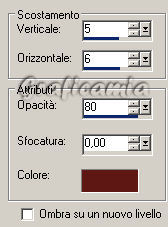
14)
Ripeti lo sfalza
ombra con Verticale
-5 Orizzontale -6
15) Apri "frame-perle-colombe"
- copia incolla come
nuovo livello
posizionalo
sull'ovale
Livelli unisci -
unisci giù
16) Posizionati sul
livello dello sfondo
17) Apri "fractal-impe-tube-colombe"
copia incolla come
nuovo livello
modalità di
miscelatura
Luminanza esistente
- opacità a 60

posizionalo come
immagine

Chiudi il livello
dell'ovale - Unisci
visibile
18) Porta
i settaggi del
gradiente angolo 90
/ ripetizioni 4 -
inverti spuntato
Selezioni - carica
selezione da canale
alfa e carica
selezione 2
Livelli nuovo
livello di raster e
riempi con il
gradiente
19)
Regola - aggiungi
disturbo - uniforme
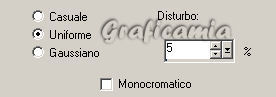
Selezioni
deseleziona
20)
Livelli disponi -
sposta giù
21)
Effetti - effetti 3D
- sfalza ombra
colore #641b16
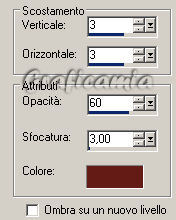
22)
Ripeti lo sfalza
ombra con Verticale
e Orizzontale -3
23)
Regola messa a fuoco
- metti a fuoco
Apri
il livello
dell'ovale
24) Apri
"Style-imperiale 02"
- copia incolla come
nuovo livello e
posizonalo a
sinistra
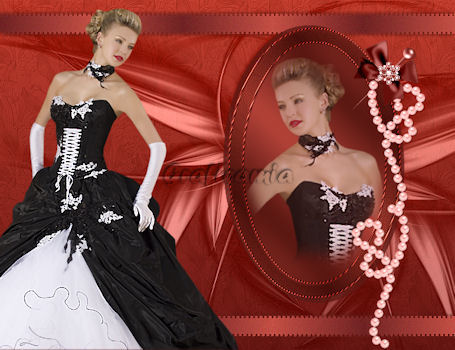
Livelli unisci -
unisci visibile
25)
Immagine aggiungi
bordura 2 pixel
colore di sfondo
26)
Immagine aggiungi
bordura 2 pixel
colore di primo
piano
27)
Immagine aggiungi
bordura 2 pixel
colore di sfondo
28)
Immagine aggiungi
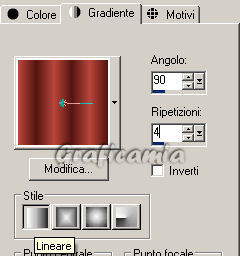
bordure 6 pixel
colore bianco
Seleziona il bordo
con la bacchetta
magica e riempilo
con il gradiente
29)
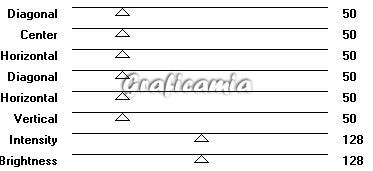
Effetti - Plugin -
Graphics Plus /
Cross Shadow
Selezioni
deseleziona
30)
Ripeti i punti
25 - 26 - 27
31)
Apri "coin- imperial"
- copia incolla come
nuovo livello
posizionalo in alto
a sinistra

32)
Apri "frame-imperial-colombe"
copia incolla come
nuovo livello
(non
toccarlo si
posiziona da solo) -
Livelli unisci -
unisci visibile
33)
Immagine aggiungi
bordura 18 pixel di
colore bianco
34)
Apri
"frame-02-imperial-colombe"
- copia incolla come
nuovo livello
Aggiungi la firma e
salva in formato Jpg
le
mie traduzioni
sono registrate
su:

Copyright © 2009
Webmaster Graficamia |